¿Quieres aprovechar el servicio de impresión bajo demanda de TPOP (tienes razón), en tu tienda Shopify? Sigue estos pocos pasos y en menos de 5 minutos tu tienda Shopify estará conectada a nuestro servicio, podrás “empujar” tus productos TPOP a la misma y nosotros nos encargaremos del resto (producción, envío, etc.).
El procedimiento es sencillo: en tu panel de Shopify solo tienes que crear una aplicación personalizada, que te dará una clave (un código) que simplemente tendrás que pegar en nuestra plataforma. Esta clave autoriza el acceso a las funciones necesarias para crear productos y recibir tus pedidos.
Índice:
Activar el desarrollo de aplicaciones personalizadas en Shopify
Crear la aplicación
Crear la versión
Instalar la aplicación
Validar en TPOP
En tu panel de administración de Shopify, haz clic en Configuración > Aplicaciones y canales de venta.
Haz clic en «Desarrollar aplicaciones».
Haz clic en «Permitir el desarrollo de aplicaciones personalizadas».
Lee la advertencia y la información proporcionada, y luego confirma.
En tu panel de administración de Shopify, haz luego clic en "Configuración > Aplicaciones y canales de venta".
Haz clic en "Desarrollar aplicaciones.
Haz clic en “Desarrollar aplicaciones en el Dev Dashboard".
Haz clic en “Create app”.
En la zona de la derecha, introduce el nombre de la aplicación (TPOP) y haz clic en "Create".
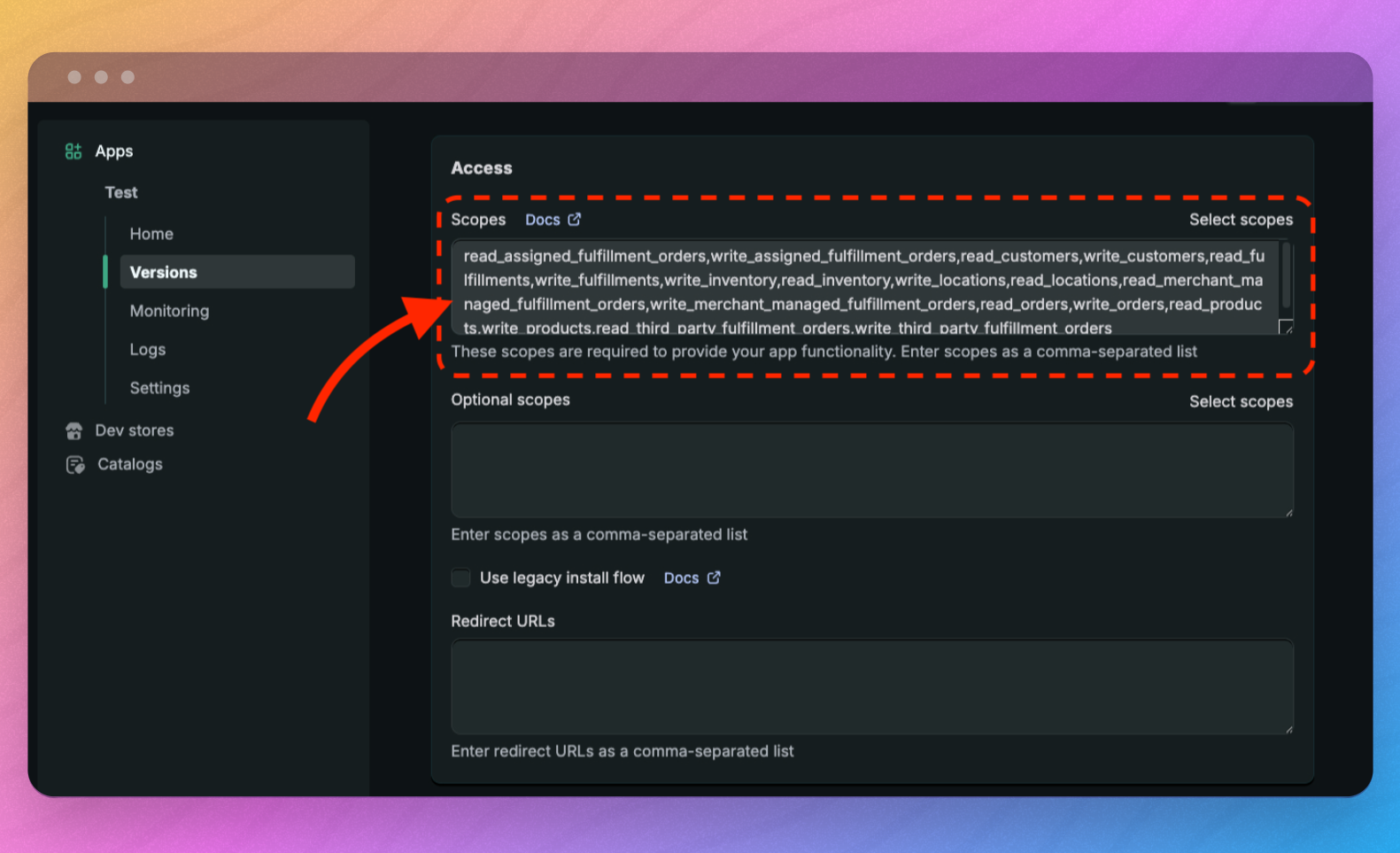
Llegas a una nueva página “Create a version”. Baja hasta la parte “Access” y en el campo “Scopes” copia y pega la siguiente lista (que contiene los permisos que necesita la aplicación): read_customers,write_customers,read_products,write_products,read_orders,write_orders,read_assigned_fulfillment_orders,write_assigned_fulfillment_orders,read_merchant_managed_fulfillment_orders,write_merchant_managed_fulfillment_orders,read_third_party_fulfillment_orders,write_third_party_fulfillment_orders,read_inventory,write_inventory,read_fulfillments,write_fulfillments,read_locations,write_locations
Haz clic abajo del todo en “Release”. Se abre una ventana, haz clic de nuevo en “Release”.
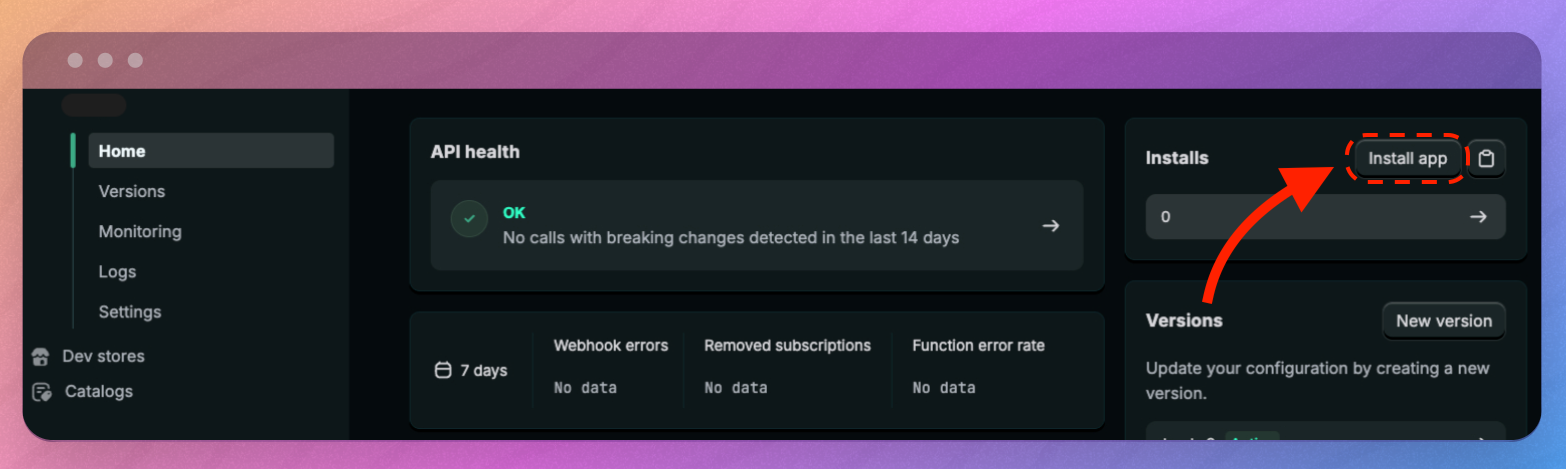
En el menú del Dev dashboard a la izquierda, haz clic en “Home”.
A la derecha, haz clic en “Install app”.
Se muestra información sobre los permisos que le vas a otorgar a la aplicación, junto con una advertencia. Esto va a autorizar a TPOP a recibir tus pedidos. Haz clic en “Installer”.
Último paso, entra en tu cuenta TPOP, en la página Boutiques externes:
https://app.tpop.com/external-stores
Ve a la línea Shopify y haz clic en el botón “Connecter”.
Introduce la url (dirección) de tu tienda Shopify (que termina en “.myshopify.com”).
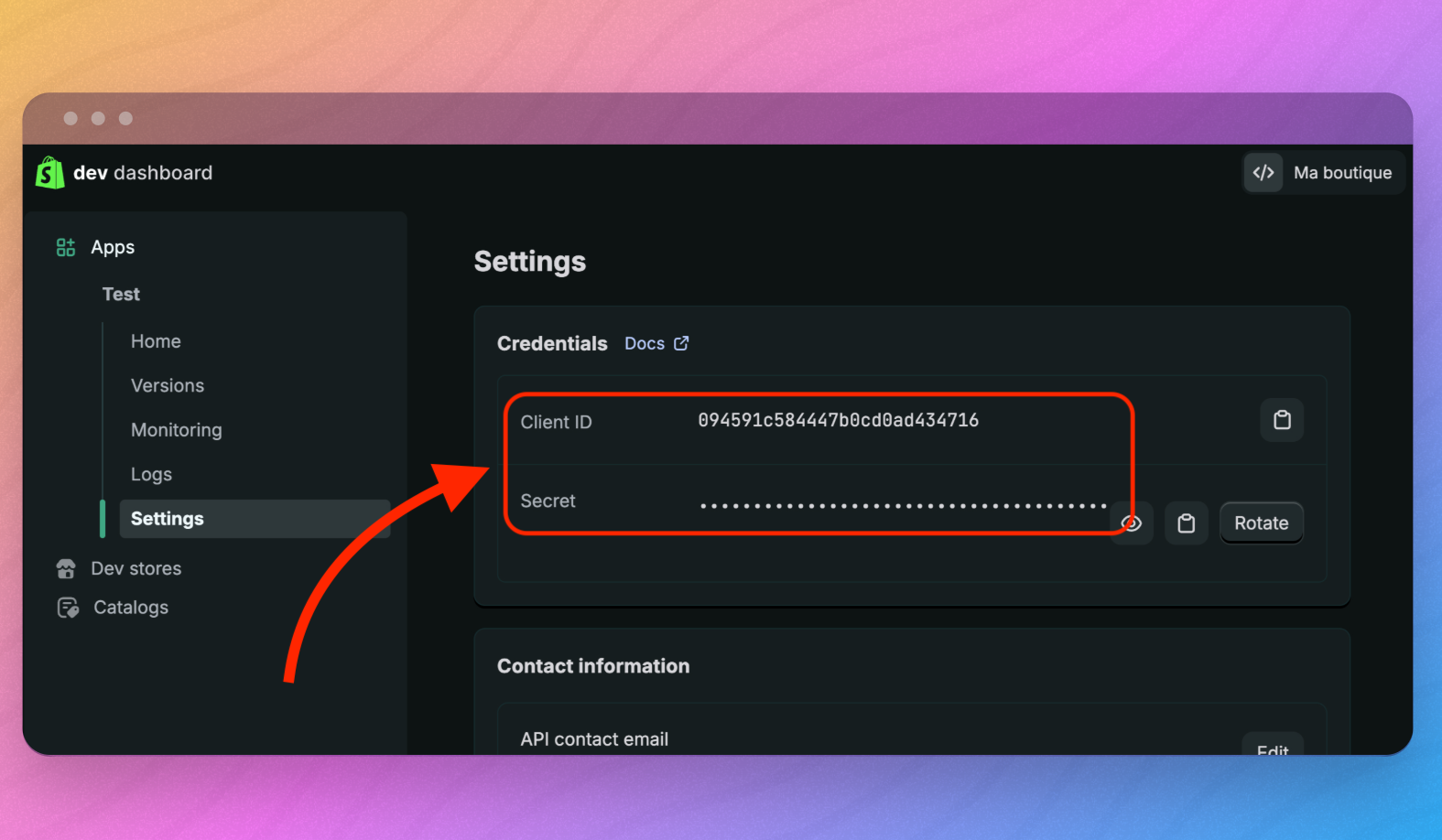
Vuelve a Shopify y luego a tu Dev Dashboard (menú arriba a la derecha). En el menú de la izquierda, haz clic en “Settings”. Por último, copia y pega las 2 claves (Client ID y Secret).
Hop, ya está: tu tienda ahora está sincronizada con TPOP. Los productos podrán enviarse a tu tienda Shopify y podremos recibir automáticamente los pedidos de esos productos para luego enviarlos a tus clientes, es mágico.
Documentación oficial de Shopify: https://shopify.dev/docs/apps/build/dev-dashboard/create-apps-using-dev-dashboard