Vous souhaitez profiter du service d'impression à la demande de TPOP (vous avez raison), sur votre boutique Shopify ? Suivez ces quelques étapes et en moins de 5 minutes votre boutique Shopify sera raccordée à notre service, vous pourrez "pousser" vos produits TPOP sur celle-ci et nous nous occuperons du reste (production, expédition etc).
La procédure est simple : dans votre interface Shopify, il vous suffit de créer une application personnalisée, qui va vous donner une clé (un code) qu'il vous faudra simplement coller dans notre plateforme. Cette clé autorise l'accès aux fonctions nécessaires à la création de produits et à la réception de vos commandes.
Sommaire :
Activer le développement d’applications personnalisées sur Shopify
Créer l’application
Créer la version
Installer l’application
Valider sur TPOP
Dans votre interface administrateur Shopify, cliquez sur Paramètres > Applications et canaux de vente.
Cliquez sur « Développer des applications ».
Cliquez sur « Autoriser le développement d’applications personnalisées ».
Lisez l’avertissement et les informations fournies, puis confirmez.
Dans votre interface administrateur Shopify, cliquez ensuite sur sur "Paramètres > Applications et canaux de vente".
Cliquez sur "Développer des applications.
Cliquez sur “Développer des applications dans le Dev Dashboard".
Cliquez sur “Create app”.
Dans la zone à droite, saisissez le nom de l’application (TPOP) et cliquez sur "Create".
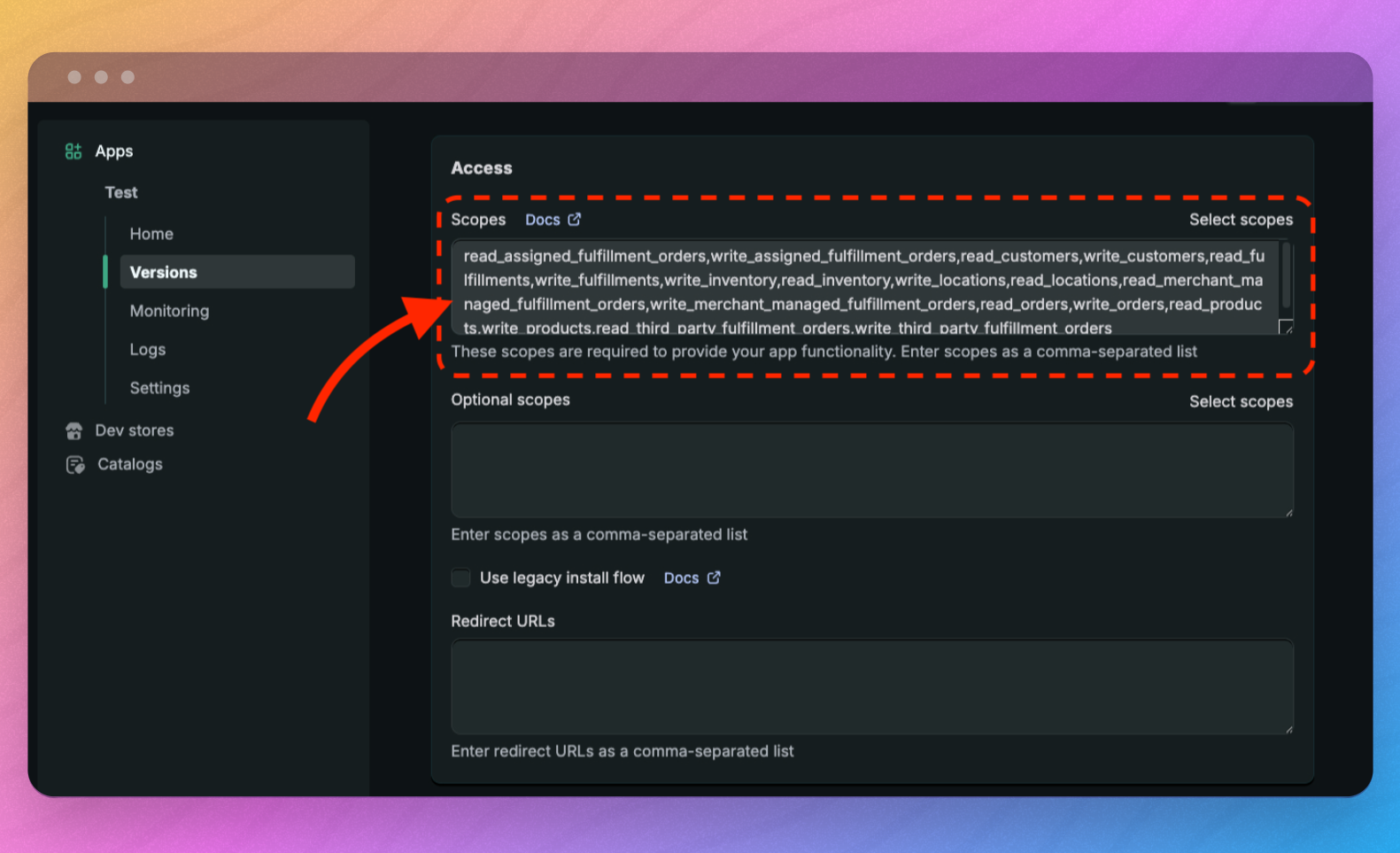
Vous arrivez sur une nouvelle page “Create a version”. Allez plus bas jusqu’à la partie “Access” et dans le champs “Scopes” copiez-coller la liste suivante (contenant les permissions dont l’application a besoin) : read_customers,write_customers,read_products,write_products,read_orders,write_orders,read_assigned_fulfillment_orders,write_assigned_fulfillment_orders,read_merchant_managed_fulfillment_orders,write_merchant_managed_fulfillment_orders,read_third_party_fulfillment_orders,write_third_party_fulfillment_orders,read_inventory,write_inventory,read_fulfillments,write_fulfillments,read_locations,write_locations
Cliquez tout en bas sur “Release”. Un fenêtre s’ouvre, cliquez à nouveau sur “Release”.
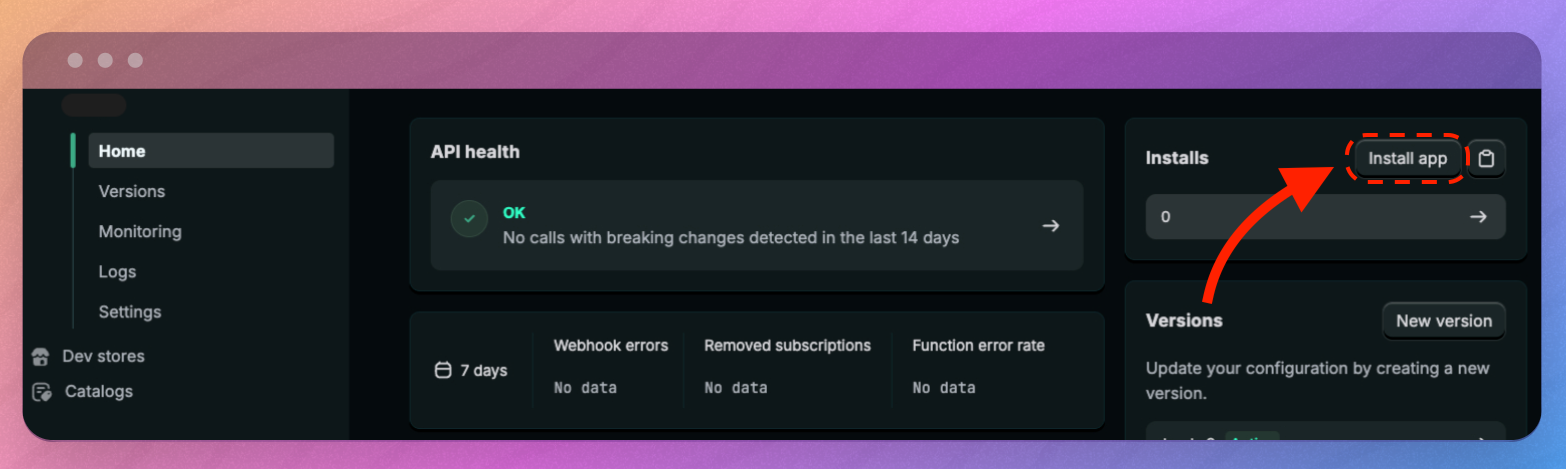
Dans le menu du Dev dashboard à gauche, cliquez sur “Home”.
À droite, cliquez sur “Install app”.
Des informations sur les permissions que vous allez octroyer à l’application s’affichent avec un avertissement. Cela va autoriser TPOP à recevoir vos commandes. Cliquez sur “Installer”.
Dernière étape, rendez-vous sur votre compte TPOP, sur la page Boutiques externes :
https://app.tpop.com/external-stores
Aller à la ligne Shopify et cliquer sur le bouton “Connecter”.
Saisissez l’url (adresse) de votre boutique Shopify (finissant par “.myshopify.com”).
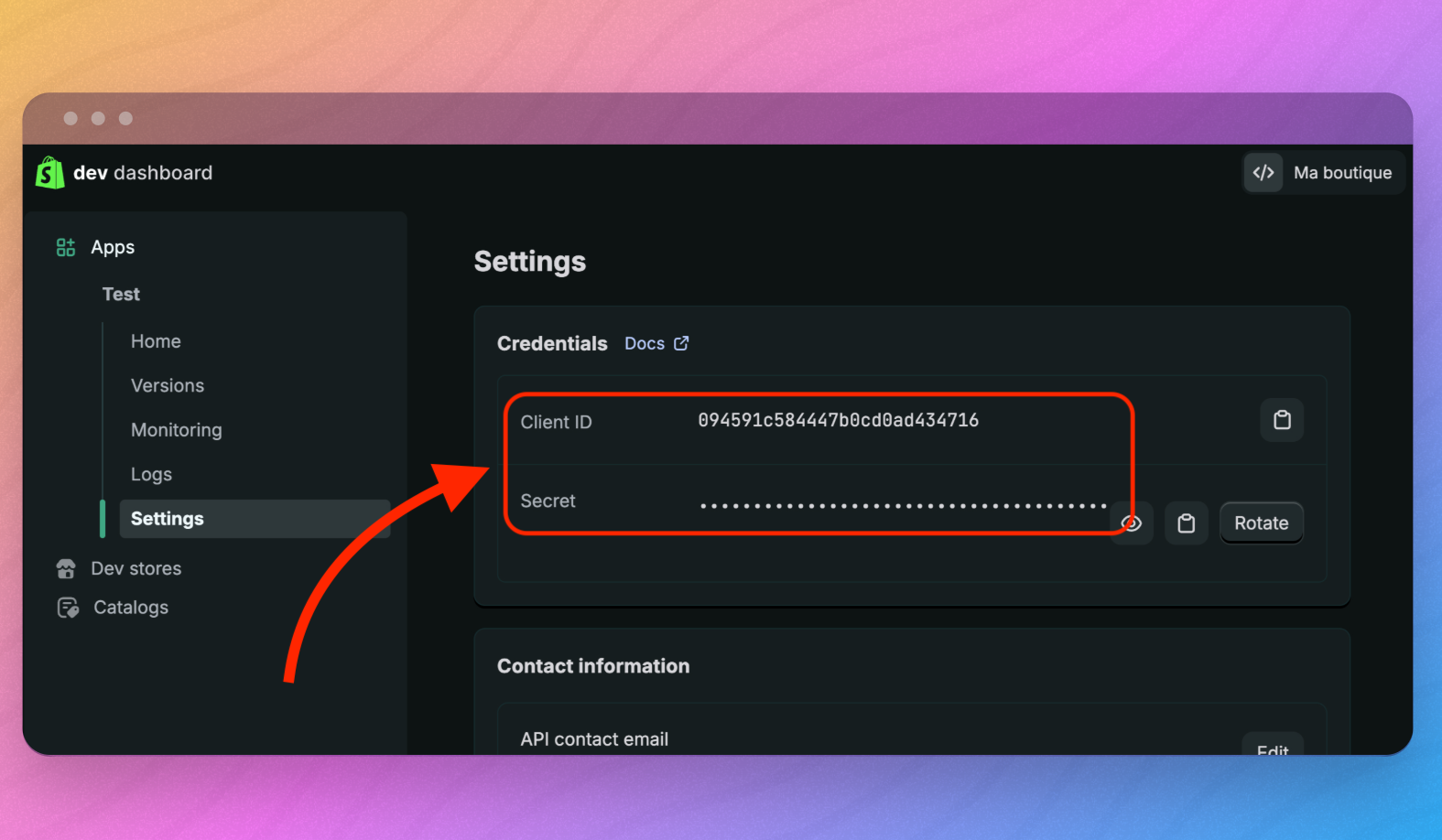
Retournez sur Shopify puis sur votre Dev Dashboard (menu en haut à droite). Dans le menu à gauche, cliquez sur “Settings”. Copiez-collez enfin les 2 clés (Client ID et Secret).
Hop, c’est déjà fini : ta boutique est maintenant synchronisée avec TPOP. Les produits pourront être envoyés sur ta boutique Shopify et on pourra recevoir automatiquement les commandes de ces produits pour ensuite les expédier à tes clients, c’est magique.
Documentation officielle Shopify : https://shopify.dev/docs/apps/build/dev-dashboard/create-apps-using-dev-dashboard