Wil je gebruikmaken van de print-on-demandservice van TPOP (groot gelijk) in je Shopify-shop? Volg deze paar stappen en binnen minder dan 5 minuten is je Shopify-shop gekoppeld aan onze dienst, kun je je TPOP-producten daar naartoe “pushen” en zorgen wij voor de rest (productie, verzending enzovoort).
De procedure is simpel: in je Shopify-interface hoef je alleen maar een aangepaste app aan te maken, die je een sleutel (een code) geeft die je simpelweg in ons platform hoeft te plakken. Deze sleutel geeft toegang tot de functies die nodig zijn om producten aan te maken en je bestellingen te ontvangen.
Inhoudsopgave:
Ontwikkeling van aangepaste apps inschakelen op Shopify
De app maken
De versie aanmaken
De app installeren
Valideren op TPOP
Klik in je Shopify-beheercentrum op Instellingen > Apps en verkoopkanalen.
Klik op "Apps ontwikkelen".
Klik op "Toestaan om aangepaste apps te ontwikkelen".
Lees de waarschuwing en de gegeven informatie en bevestig daarna.
Klik daarna in je Shopify-beheercentrum op "Instellingen > Apps en verkoopkanalen".
Klik op "Apps ontwikkelen".
Klik op "Apps ontwikkelen in het Dev Dashboard".
Klik op "Create app".
Voer in het vak rechts de naam van de app in (TPOP) en klik op "Create".
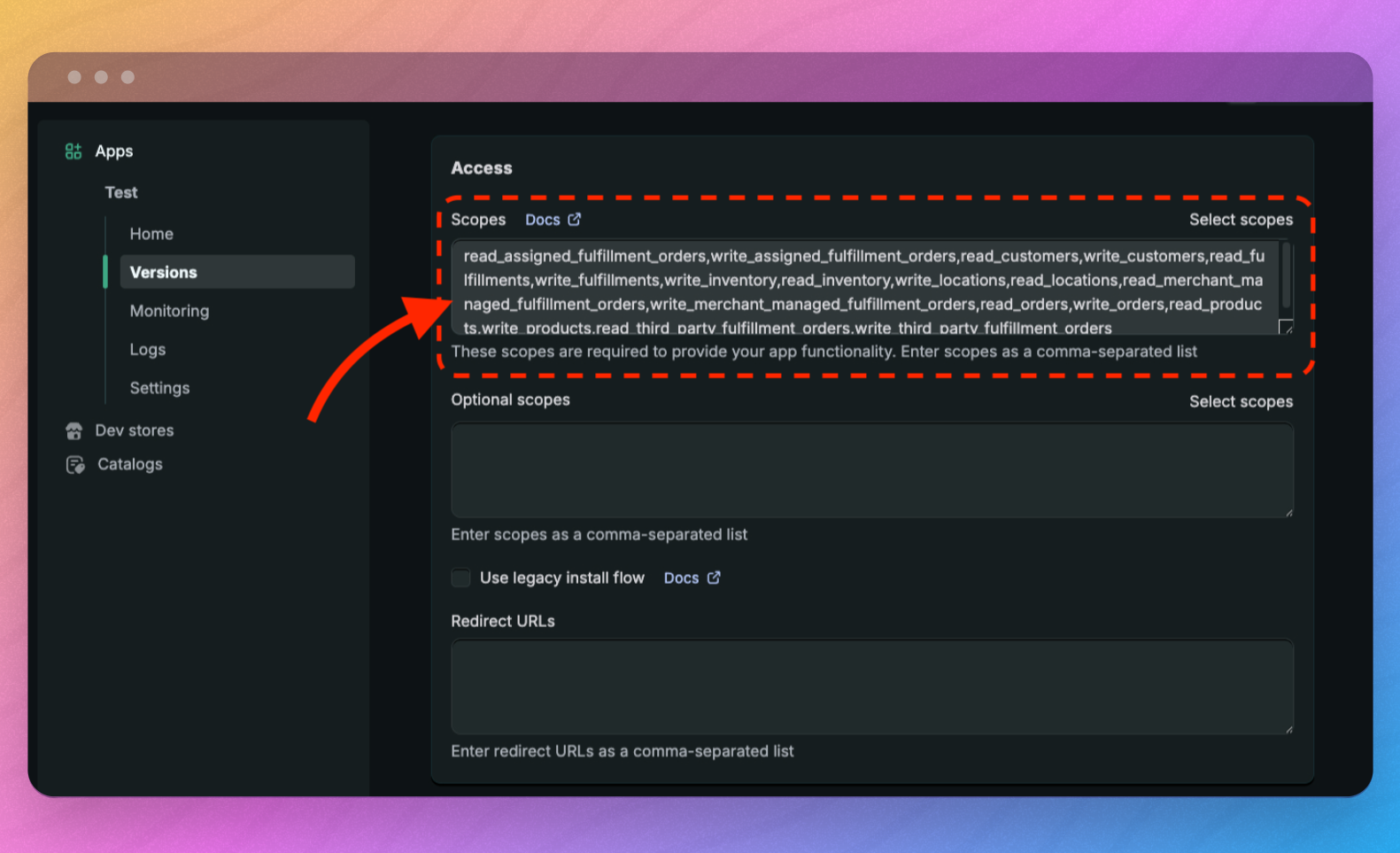
Je komt op een nieuwe pagina “Create a version”. Ga wat verder naar beneden tot aan het gedeelte “Access” en kopieer-plak in het veld “Scopes” de volgende lijst (met de permissies die de app nodig heeft): read_customers,write_customers,read_products,write_products,read_orders,write_orders,read_assigned_fulfillment_orders,write_assigned_fulfillment_orders,read_merchant_managed_fulfillment_orders,write_merchant_managed_fulfillment_orders,read_third_party_fulfillment_orders,write_third_party_fulfillment_orders,read_inventory,write_inventory,read_fulfillments,write_fulfillments,read_locations,write_locations
Klik helemaal onderaan op “Release”. Er opent een venster, klik opnieuw op “Release”.
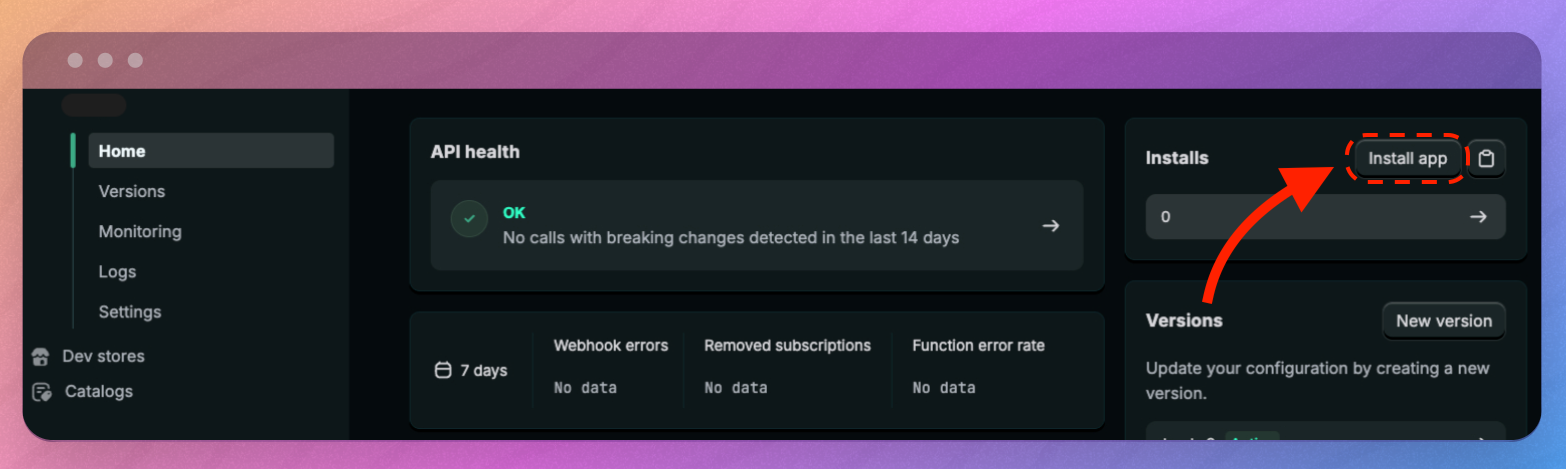
In het menu van het Dev dashboard links, klik op “Home”.
Rechts, klik op “Install app”.
Er verschijnen wat gegevens over de permissies die je aan de app gaat geven, met een waarschuwing. Dit geeft TPOP de toestemming om je bestellingen te ontvangen. Klik op “Installer”.
Laatste stap, ga naar je TPOP-account, naar de pagina Externe winkels:
https://app.tpop.com/external-stores
Ga naar de regel Shopify en klik op de knop “Connecter”.
Vul de url (het adres) van je Shopify-winkel in (die eindigt op “.myshopify.com”).
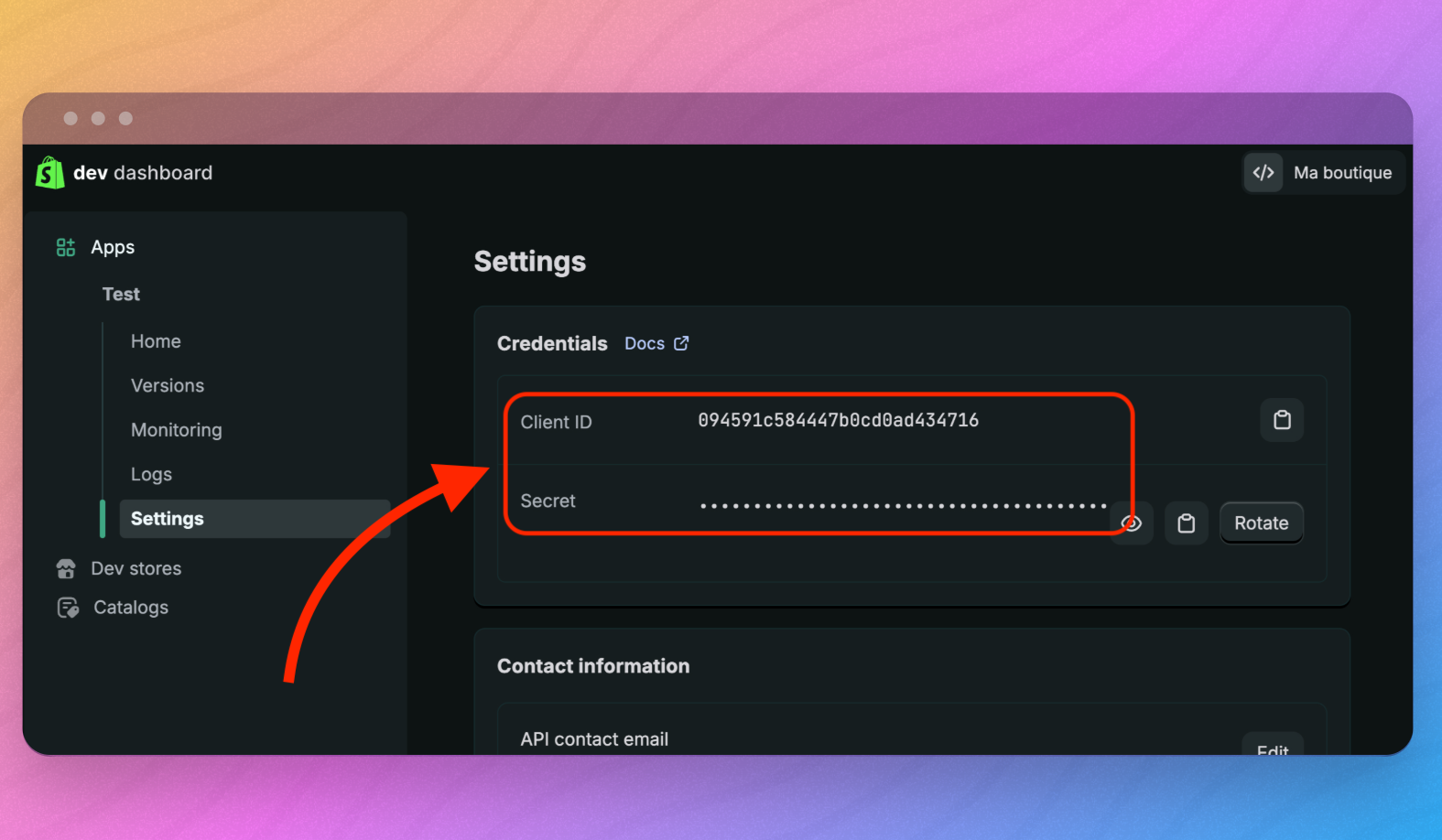
Ga terug naar Shopify en vervolgens naar je Dev Dashboard (menu rechtsboven). Klik in het menu links op “Settings”. Kopieer en plak tot slot de 2 sleutels (Client ID en Secret).
Hop, en dat was het al: je shop is nu gesynchroniseerd met TPOP. De producten kunnen naar je Shopify-shop worden gestuurd en wij kunnen automatisch de bestellingen van die producten ontvangen om ze vervolgens naar je klanten te verzenden, het is magisch.
Officiële Shopify-documentatie: https://shopify.dev/docs/apps/build/dev-dashboard/create-apps-using-dev-dashboard