
Asenna TPOP muutamassa minuutissa Shopify-kauppaasi
Haluatko hyödyntää TPOP:n print-on-demand -palvelua (olet oikeassa) Shopify-kaupassasi? Seuraa näitä muutamia vaiheita ja alle viidessä minuutissa Shopify-kauppasi on yhdistetty palveluumme. Voit "työntää" TPOP-tuotteesi kauppaasi ja me huolehdimme lopusta (tuotanto, lähetys ym.).
Menettely on yksinkertainen: sinun tarvitsee luoda mukautettu sovellus, joka antaa sinulle avaimen (koodin) liitettäväksi alustaamme. Tämä avain valtuuttaa pääsyn toimintoihin, joita tarvitaan tuotteiden luomiseen ja tilausten vastaanottamiseen.
Sisällys
Luo sovellus
Luo versio
Asenna sovellus Shopifyhin
Asenna sovellus TPOP:iin
1. Luo sovellus
Shopify‑hallintapaneelissasi, valitse "Asetukset > Sovellukset".
Napsauta "Kehitä sovelluksia > Kehitä sovelluksia Dev Dashboardissa". Sinut ohjataan uudelle sivulle, jossa voit luoda sovelluksen napsauttamalla "Luo sovellus" -painiketta.
2. Luo versio
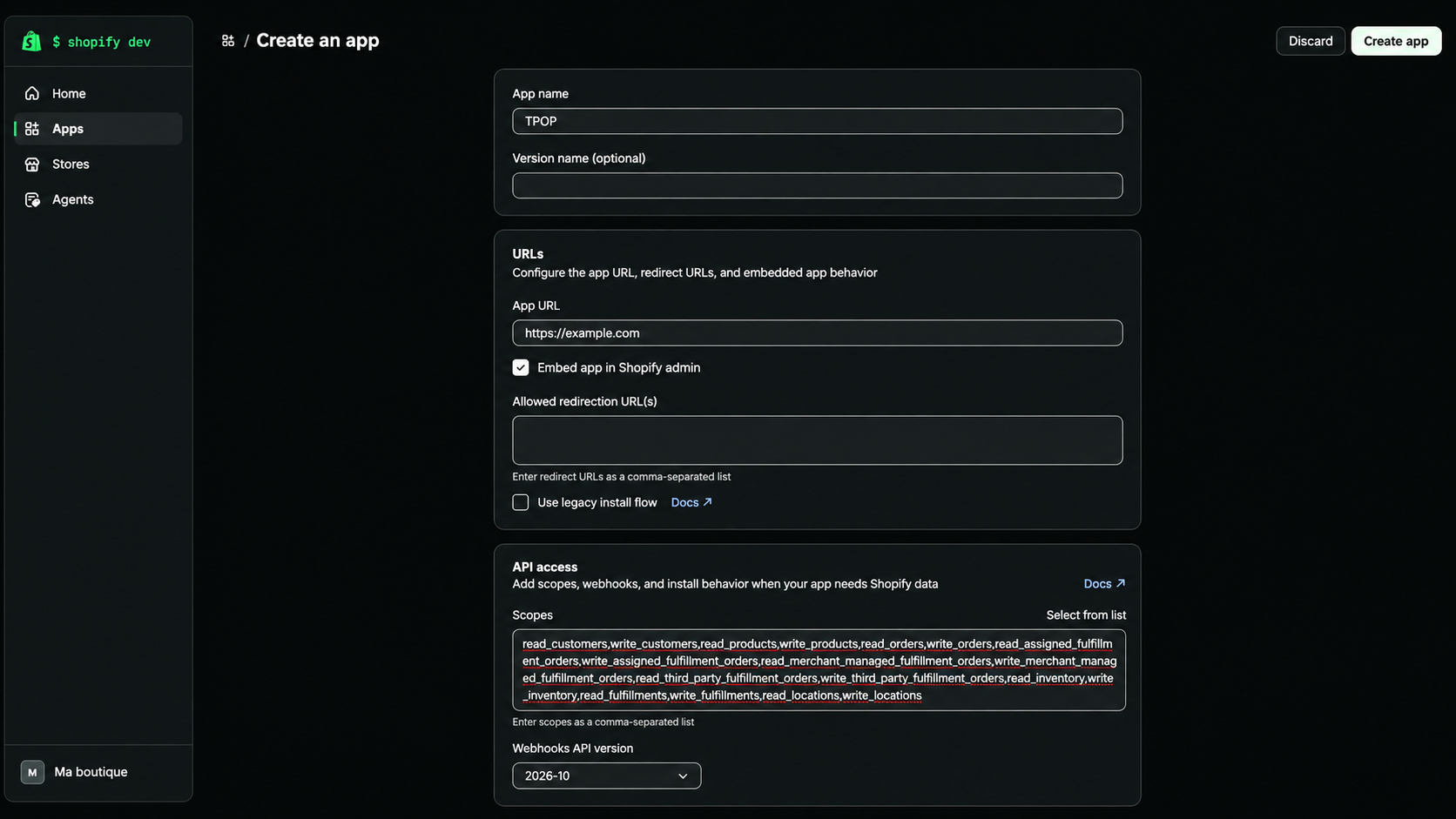
Kirjoita kenttään "Sovelluksen nimi" "TPOP".
Vieritä alas kohtaan "API‑pääsy" ja kopioi‑liitä kenttään "Scope" seuraava lista (sisältäen sovelluksen tarvitsemat oikeudet):
read_customers,write_customers,read_products,write_products,read_orders,write_orders,read_assigned_fulfillment_orders,write_assigned_fulfillment_orders,read_merchant_managed_fulfillment_orders,write_merchant_managed_fulfillment_orders,read_third_party_fulfillment_orders,write_third_party_fulfillment_orders,read_inventory,write_inventory,read_fulfillments,write_fulfillments,read_locations,write_locationsNapsauta "Luo sovellus", sitten "Julkaise".
3. Asenna sovellus Shopifyhin
Napsauta sovelluksesi nimeä "TPOP" vasemmassa yläkulmassa palataksesi Dev Dashboardin sovellus-sivulle ja jatkaaksesi asennusta.
Napsauta kolmea pystysuoraa pistettä ja valitse "Asenna sovellus".
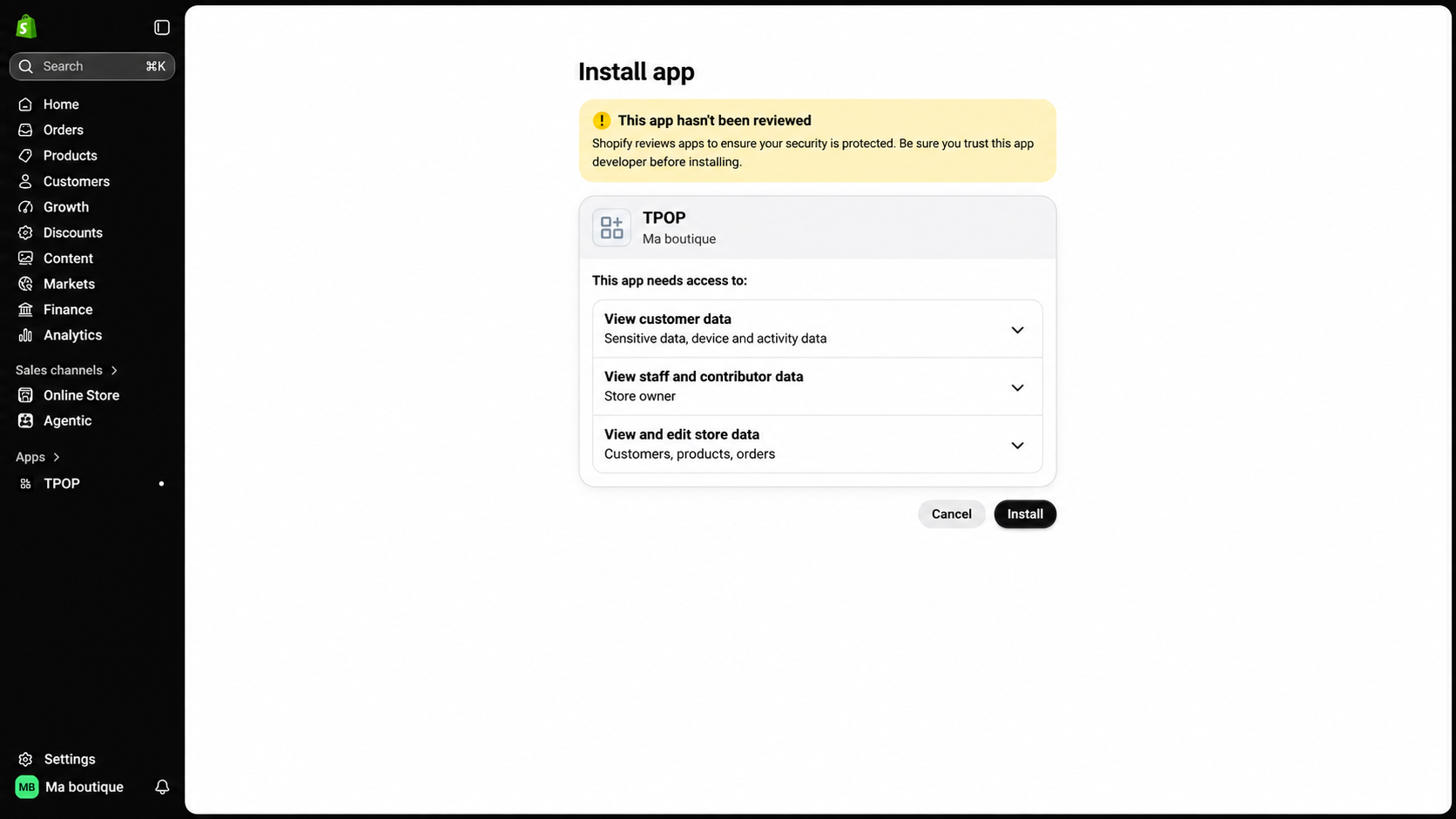
Valitse kauppasi. Tämä ohjaa sinut takaisin Shopify‑hallintapaneeliin, jossa sinun täytyy napsauttaa "Asenna".
4. Asenna sovellus TPOP:iin
Viimeinen vaihe: siirry TPOP-tilillesi sivulle "Ulkoiset kaupat": https://app.tpop.com/external-stores
Etsi Shopify‑rivi ja napsauta "Yhdistä" -painiketta.
Syötä Shopify‑kauppasi URL (osoite), joka päättyy ".myshopify.com".
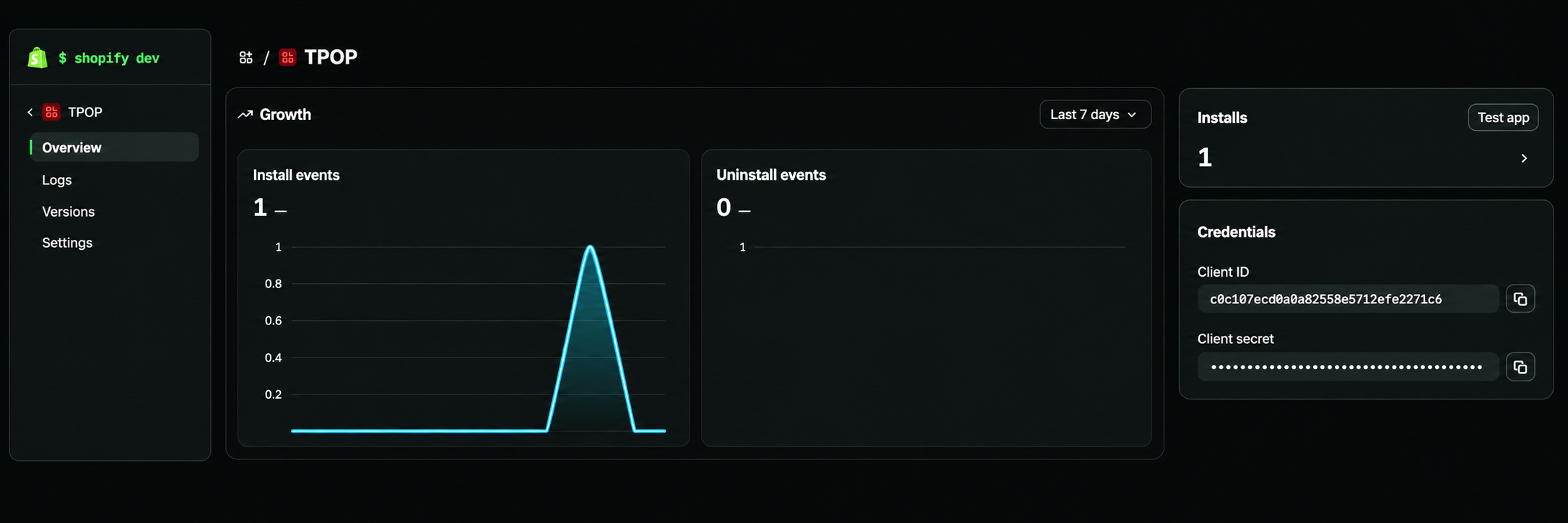
Palaa Dev Dashboardin Shopify‑sivulle ja napsauta luomaasi TPOP‑sovellusta. Sinun pitäisi päätyä "Yhteenveto"-sivulle. Kopioi‑liitä lopuksi kaksi avainta (Client ID ja Secret).
Heipä, se on jo valmis: kauppasi on nyt synkronoitu TPOP:n kanssa. Tuotteet voidaan lähettää Shopify‑kauppaasi, ja tilaukset vastaanotetaan automaattisesti näistä tuotteista ja lähetetään asiakkaillesi. Se on taianomaista!
Virallinen Shopify‑dokumentaatio: https://shopify.dev/docs/apps/build/dev-dashboard/create-apps-using-dev-dashboard