
Zainstaluj TPOP w kilka minut w swoim sklepie Shopify
Chcesz skorzystać z usługi druku na żądanie TPOP (masz rację) w swoim sklepie Shopify? Postępuj zgodnie z poniższymi krokami i w mniej niż 5 minut Twój sklep Shopify zostanie połączony z naszą usługą. Będziesz mógł „wypchnąć” swoje produkty TPOP do sklepu, a my zajmiemy się resztą (produkcja, wysyłka itp.).
Procedura jest prosta: wystarczy utworzyć aplikację niestandardową, która da Ci klucz (kod) do wklejenia w naszej platformie. Ten klucz upoważnia dostęp do niezbędnych funkcji tworzenia produktów i odbierania zamówień.
Spis treści
Utwórz aplikację
Utwórz wersję
Zainstaluj aplikację w Shopify
Zainstaluj aplikację w TPOP
1. Utwórz aplikację
W panelu administracyjnym Shopify kliknij „Ustawienia > Aplikacje”.
Kliknij „Rozwijaj aplikacje > Rozwijaj aplikacje w Dev Dashboard”. Zostaniesz przekierowany na nową stronę, gdzie możesz utworzyć aplikację, klikając przycisk „Utwórz aplikację”.
2. Utwórz wersję
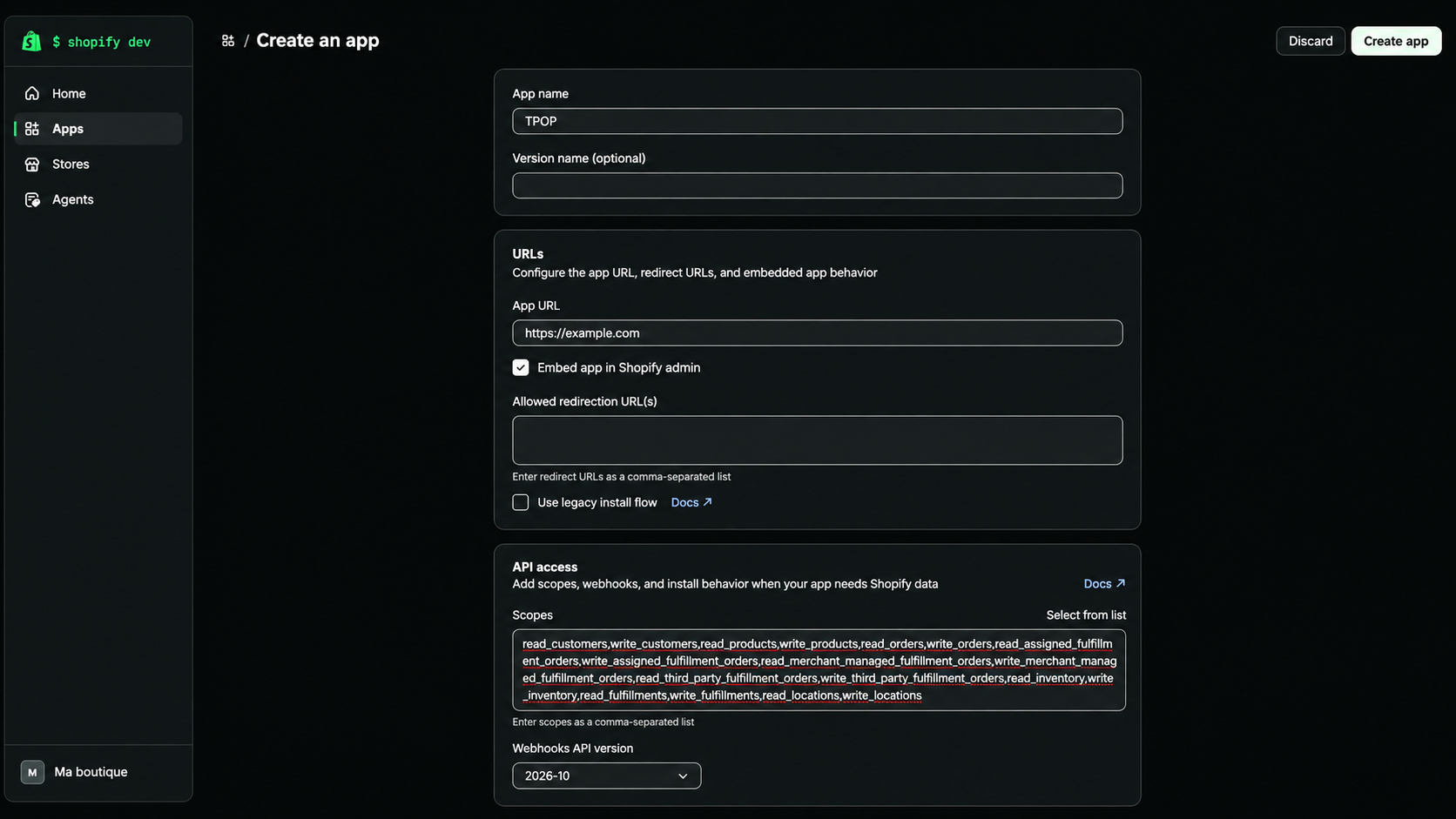
W polu „Nazwa aplikacji” wpisz „TPOP”.
Przewiń w dół do sekcji „Dostęp do API” i w polu „Zakresy” skopiuj‑wklej następującą listę (zawierającą uprawnienia, których potrzebuje aplikacja):
read_customers,write_customers,read_products,write_products,read_orders,write_orders,read_assigned_fulfillment_orders,write_assigned_fulfillment_orders,read_merchant_managed_fulfillment_orders,write_merchant_managed_fulfillment_orders,read_third_party_fulfillment_orders,write_third_party_fulfillment_orders,read_inventory,write_inventory,read_fulfillments,write_fulfillments,read_locations,write_locationsKliknij „Utwórz aplikację”, a następnie „Opublikuj”.
3. Zainstaluj aplikację w Shopify
Kliknij nazwę swojej aplikacji „TPOP” w lewym górnym rogu, aby wrócić do strony aplikacji w Dev Dashboard Shopify i kontynuować instalację.
Kliknij trzy pionowe kropki, a potem „Zainstaluj aplikację”.
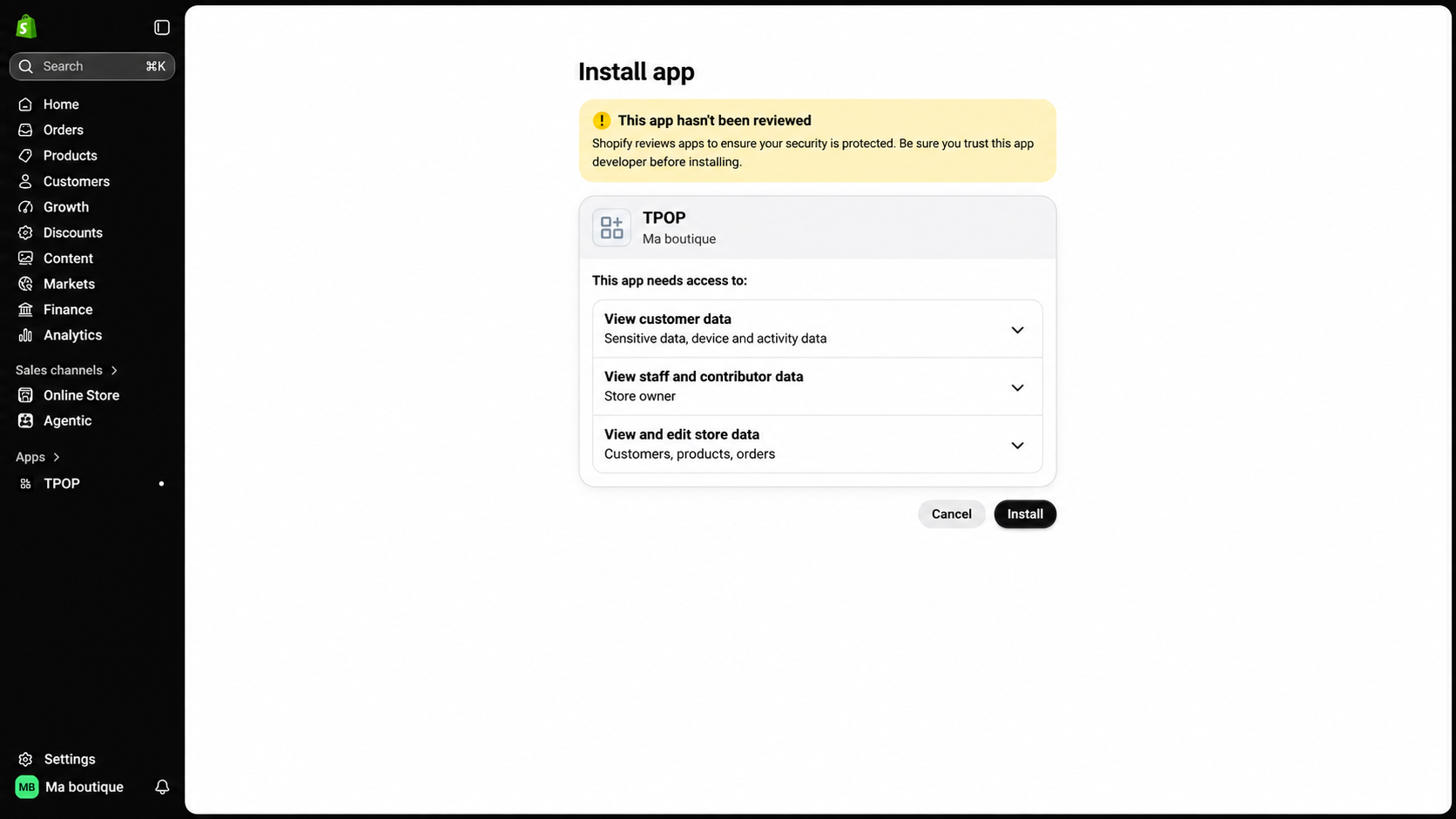
Wybierz swój sklep. Zostaniesz przeniesiony z powrotem do panelu administracyjnego swojego sklepu Shopify, gdzie musisz kliknąć „Zainstaluj”.
4. Zainstaluj aplikację w TPOP
Ostatni krok: przejdź do swojego konta TPOP, na stronę „Zewnętrzne sklepy”: https://app.tpop.com/external-stores
Znajdź wiersz Shopify i kliknij przycisk „Połącz”.
Wprowadź URL (adres) swojego sklepu Shopify (kończący się na „.myshopify.com”).
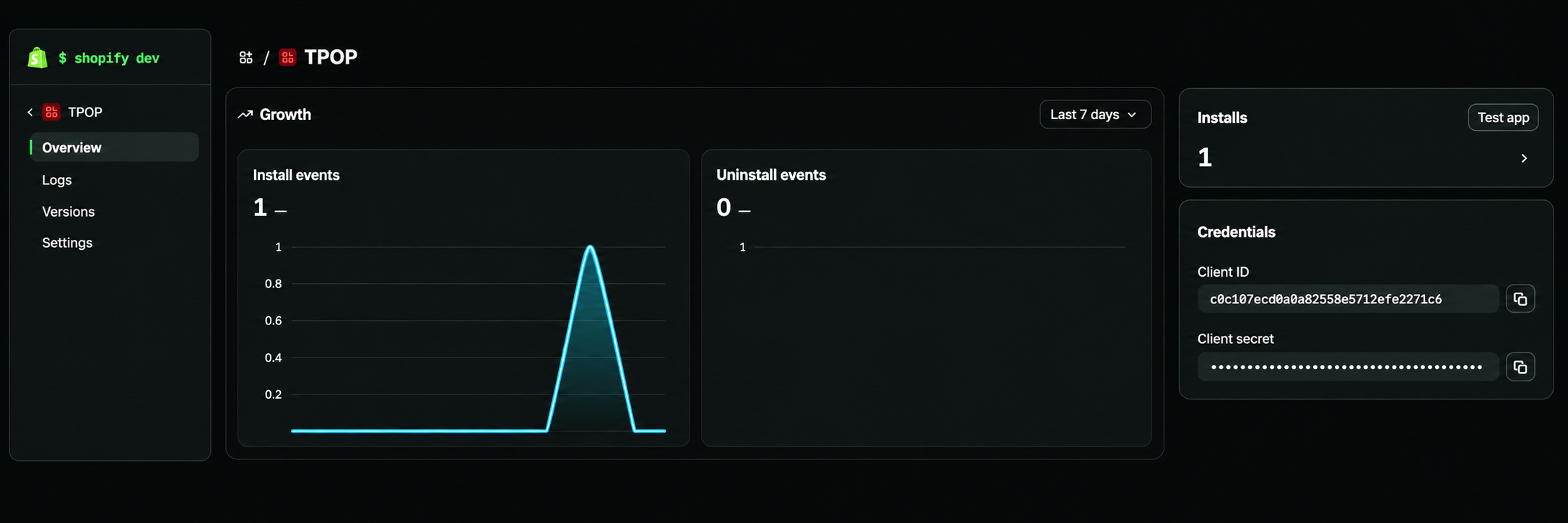
Wróć do strony Dev Dashboard Shopify i kliknij aplikację TPOP, którą utworzyłeś. Powinieneś trafić na stronę „Podgląd”. Skopiuj‑wklej dwie klucze (Client ID i Secret).
Gotowe, to już koniec: Twój sklep jest teraz zsynchronizowany z TPOP. Produkty mogą być wysyłane do Twojego sklepu Shopify, a zamówienia będą automatycznie odbierane i wysyłane do Twoich klientów. To magia!
Oficjalna dokumentacja Shopify: https://shopify.dev/docs/apps/build/dev-dashboard/create-apps-using-dev-dashboard