
Installiere TPOP in wenigen Minuten in deinem Shopify-Shop
Du möchtest den Print‑on‑Demand‑Service von TPOP nutzen (du hast recht) in deinem Shopify-Shop? Befolge diese wenigen Schritte und in weniger als 5 Minuten ist dein Shopify‑Shop mit unserem Service verbunden. Du kannst deine TPOP‑Produkte in den Shop "pushen" und wir kümmern uns um den Rest (Produktion, Versand usw.).
Der Ablauf ist einfach: Du musst lediglich eine benutzerdefinierte App erstellen, die dir einen Schlüssel (einen Code) liefert, den du in unsere Plattform einfügst. Dieser Schlüssel autorisiert den Zugriff auf die Funktionen, die zum Erstellen von Produkten und zum Empfangen deiner Bestellungen nötig sind.
Inhalt
App erstellen
Version erstellen
App in Shopify installieren
App in TPOP installieren
1. App erstellen
Gehe in deinem Shopify‑Admin‑Interface zu „Einstellungen > Apps“.
Klicke auf „Apps entwickeln > Apps im Dev‑Dashboard entwickeln“. Du wirst dann zu einer neuen Seite weitergeleitet, wo du deine App erstellen kannst, indem du den Button „App erstellen“ anklickst.
2. Version erstellen
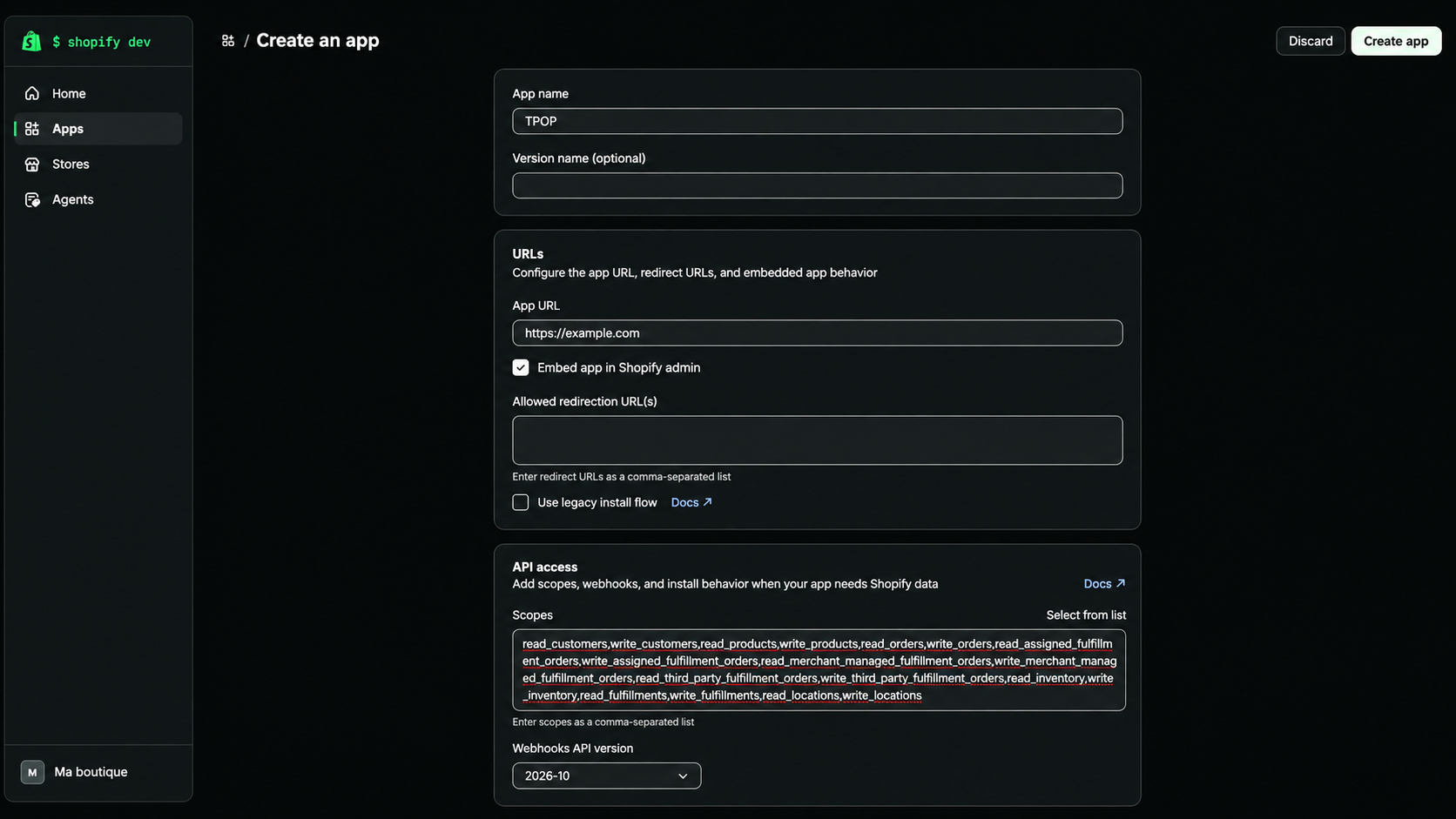
Gib im Feld „App‑Name“ den Namen „TPOP“ ein.
Scrolle nach unten zum Abschnitt „API‑Zugriff“ und kopiere‑füge im Feld „Scopes“ die folgende Liste ein (enthält die Berechtigungen, die die App benötigt):
read_customers,write_customers,read_products,write_products,read_orders,write_orders,read_assigned_fulfillment_orders,write_assigned_fulfillment_orders,read_merchant_managed_fulfillment_orders,write_merchant_managed_fulfillment_orders,read_third_party_fulfillment_orders,write_third_party_fulfillment_orders,read_inventory,write_inventory,read_fulfillments,write_fulfillments,read_locations,write_locationsKlicke auf „App erstellen“, dann auf „Veröffentlichen“.
3. App in Shopify installieren
Klicke auf den Namen deiner App „TPOP“ oben links, um zum App‑Dashboard im Shopify‑Dev‑Dashboard zurückzukehren und die Installation fortzusetzen.
Klicke auf die drei vertikalen Punkte und dann auf „App installieren“.
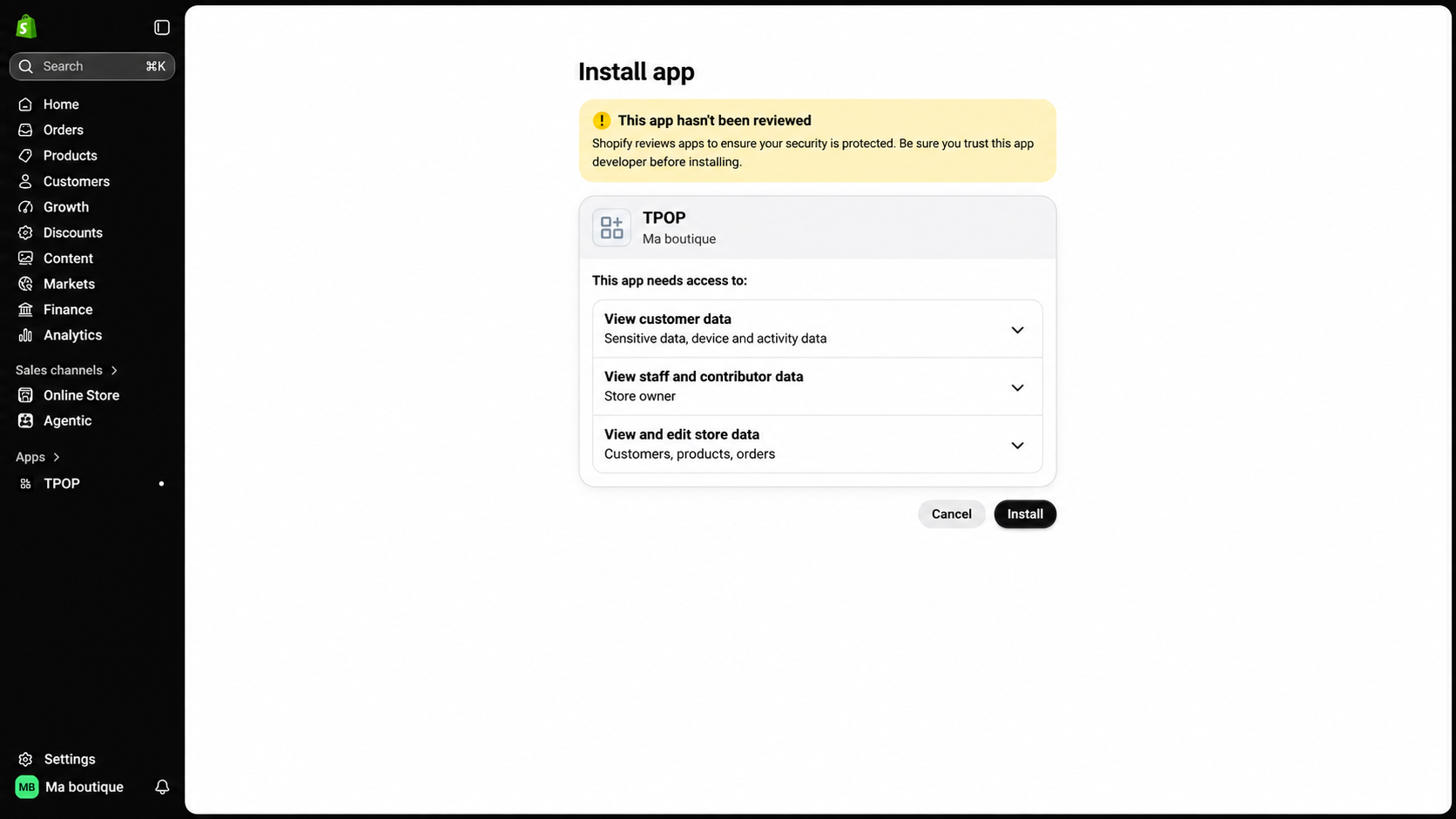
Wähle deinen Shop aus. Du wirst dann zurück in das Admin‑Interface deines Shopify‑Shops geleitet, wo du auf „Installieren“ klicken musst.
4. App in TPOP installieren
Letzter Schritt: Gehe zu deinem TPOP‑Konto, zur Seite „Externe Shops“: https://app.tpop.com/external-stores
Finde die Zeile für Shopify und klicke auf den Button „Verbinden“.
Gib die URL (Adresse) deines Shopify‑Shops ein (sie endet mit „.myshopify.com“).
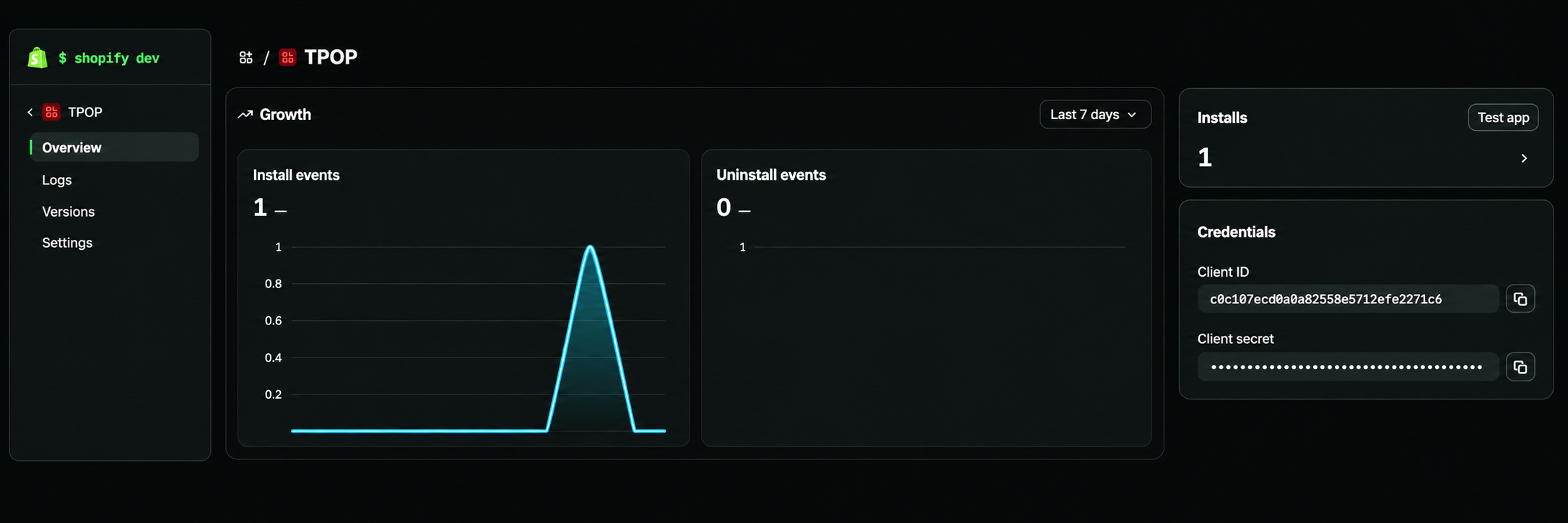
Gehe zurück zur Seite des Shopify‑Dev‑Dashboards und klicke auf die von dir erstellte TPOP‑App. Du solltest zur Seite „Übersicht“ gelangen. Kopiere‑füge dort schließlich die beiden Schlüssel (Client‑ID und Secret) ein.
Und schon ist es erledigt: Dein Shop ist jetzt mit TPOP synchronisiert. Produkte können in deinen Shopify‑Shop übertragen werden und Bestellungen dieser Produkte werden automatisch empfangen, um sie anschließend an deine Kunden zu versenden. Das ist magisch!
Offizielle Shopify‑Dokumentation: https://shopify.dev/docs/apps/build/dev-dashboard/create-apps-using-dev-dashboard