
Mikään ei ole helpompaa ja nopeampaa kuin tuotteen luominen. Näet, se on lastenleikkiä!
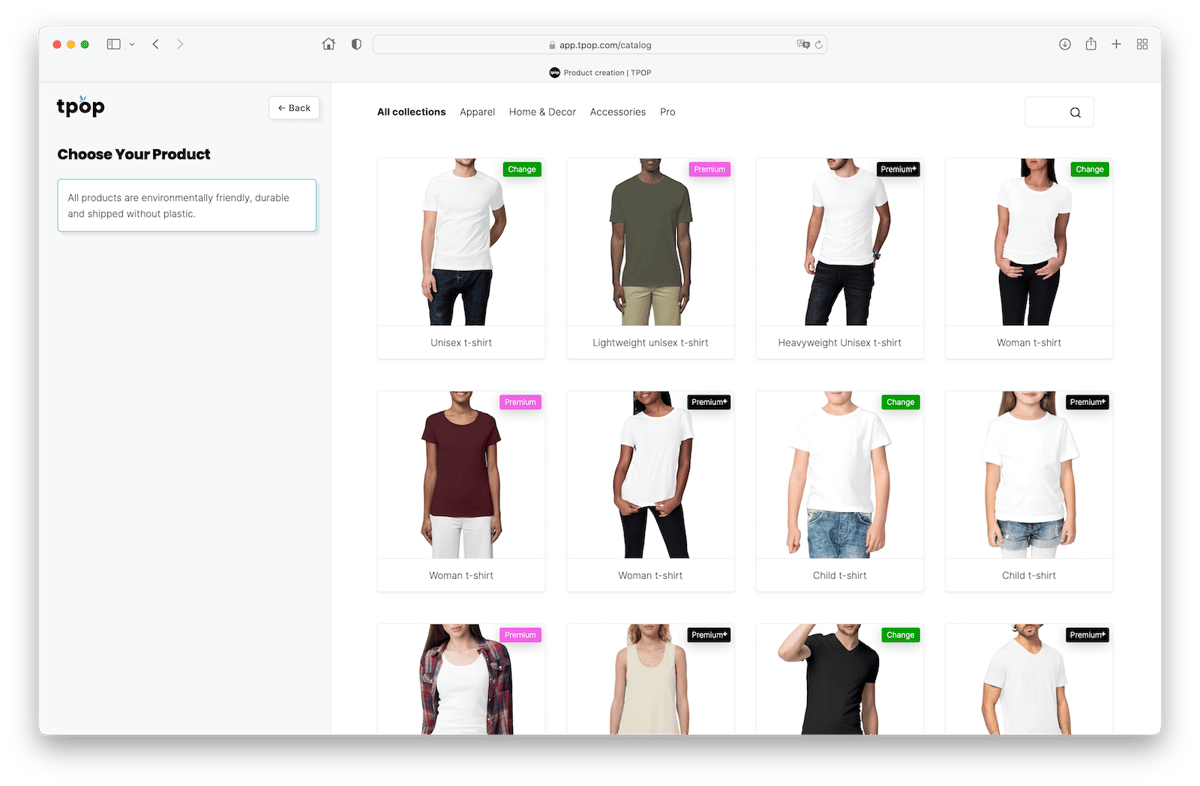
Ensiksi, mene upeaan luetteloomme, joka on täynnä ihania asioita:
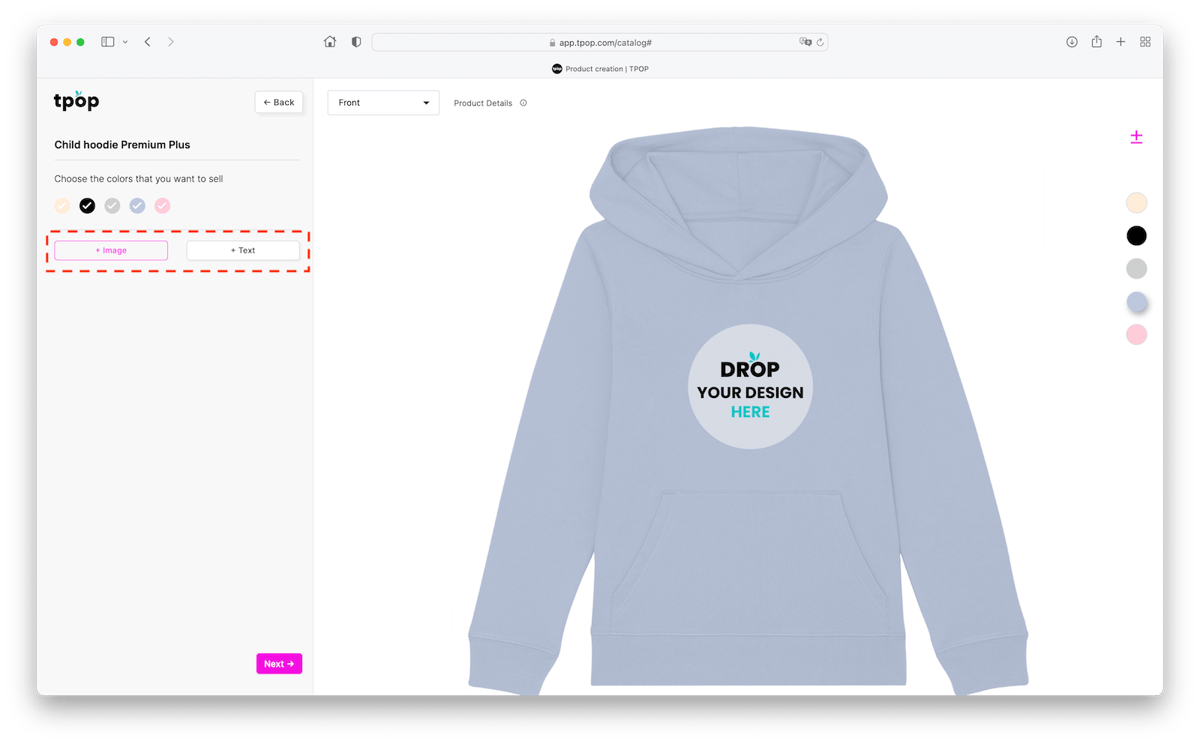
Kun olet valinnut tuotteesi, sinun tarvitsee vain lisätä kuva napsauttamalla " Kuva " tai lisätä teksti napsauttamalla " teksti ".
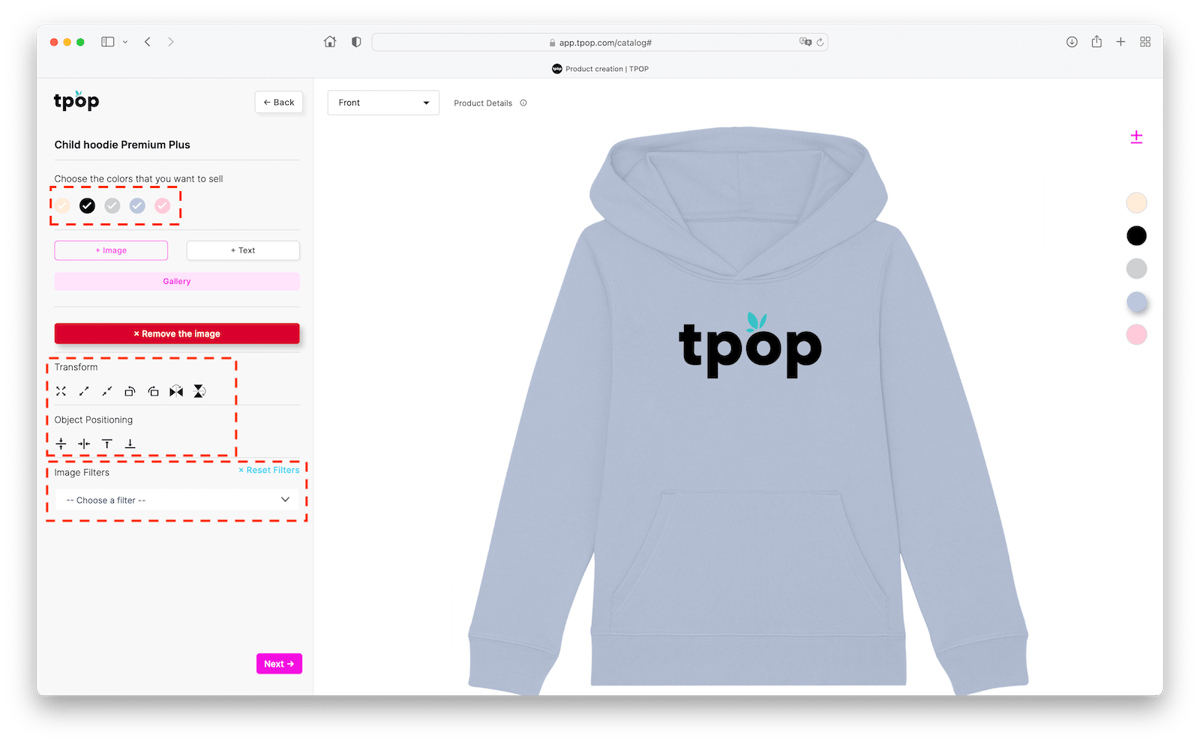
Voit sitten muokata, siirtää, suurentaa tai pienentää sitä käyttämällä pieniä muunnos- ja sijainti -painikkeita, jotka sijaitsevat sivupalkissa.
Voit myös suodattaa kuvaasi käyttämällä suodattimet -valitsinta, joka sijaitsee sivupalkin vaihtoehtojen alareunassa.
Valitse sitten värit, joita haluat myydä kaupassasi: kaikki värit valitaan automaattisesti, mutta jos et halua tiettyjen värien näkyvän, voit poistaa niiden valinnan napsauttamalla kyseistä värikapselia.
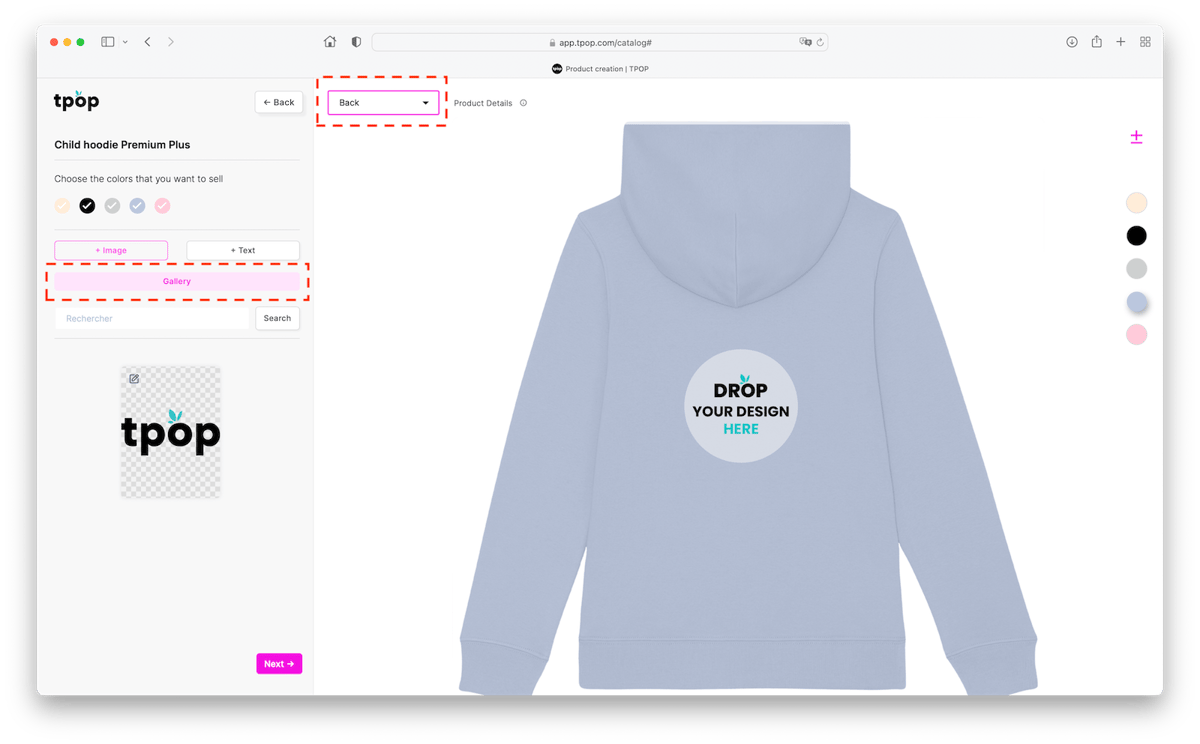
Nyt voit myös mukauttaa tuotteesi takapuolta käyttämällä valitsinta, joka sijaitsee aivan tuotteen yläpuolella. Löydät jo ladatut kuvasi kuvagalleriastasi.
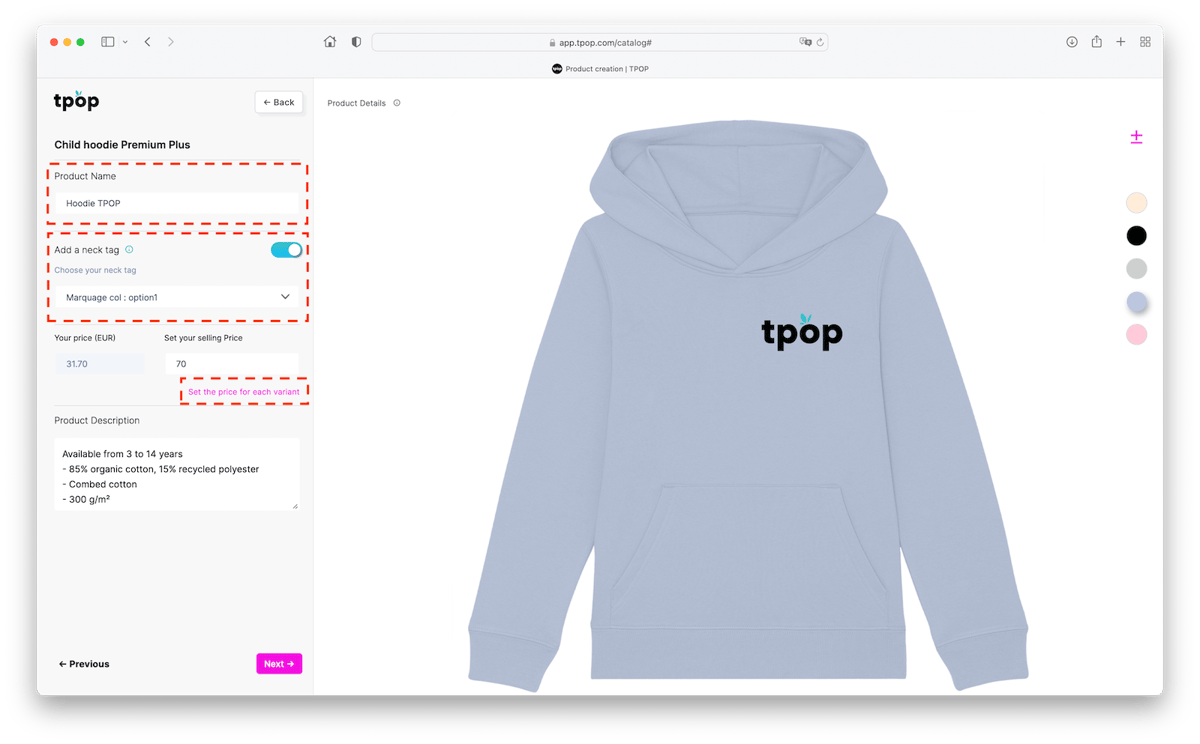
Seuraavaksi voit syöttää tuotteesi nimen . Voit ottaa käyttöön " niskalappu " -vaihtoehdon napsauttamalla painiketta. Jotta tämä vaihtoehto näkyisi, älä unohda ladata niskalappukuvasi tuotantoasetuksiin
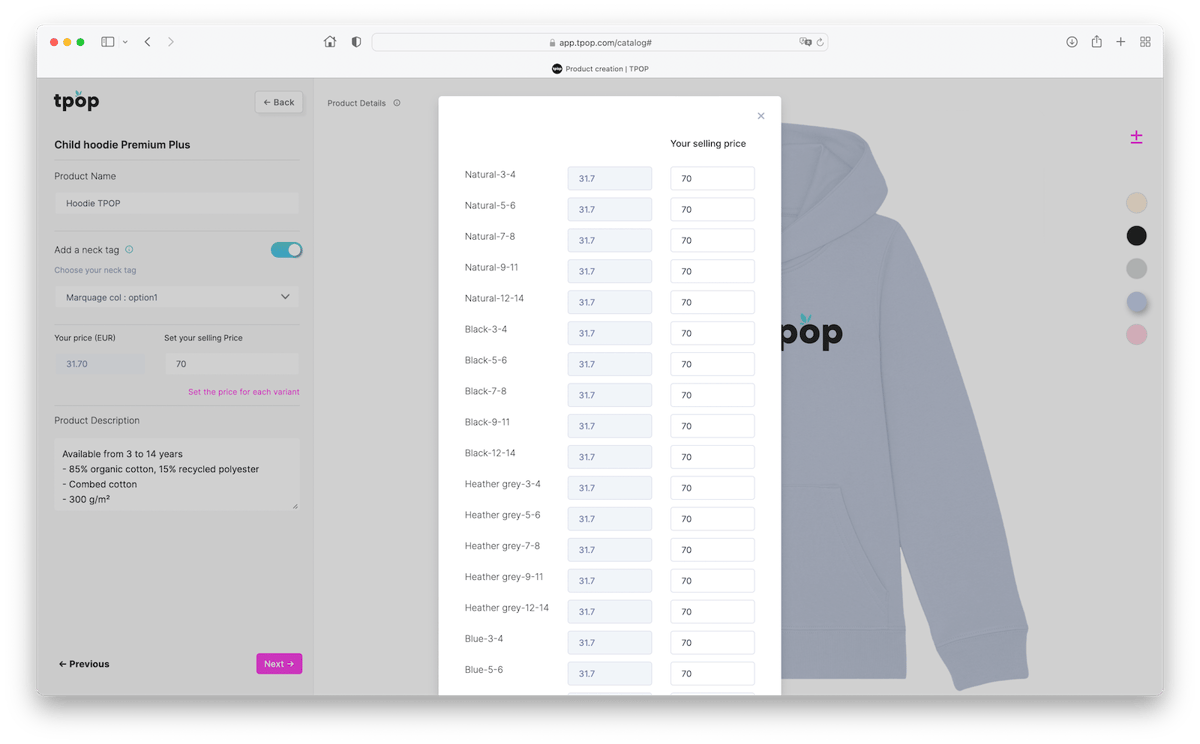
Sitten sinun täytyy määrittää ja tallentaa tuotteesi hinta syöttämällä se myyntihinnallesi varattuun ruutuun. Vasemmalla on ruutu tuotteesi ostohinnalle: ole tarkkana, sillä tämä vaihtelee, jos valitset kaksipuolisen painatuksen. Jos haluat asettaa eri hinnat koon tai värin perusteella, voit tehdä sen napsauttamalla "Aseta kunkin variantin hinta".
Ikkuna avautuu, jossa yhteenveto esitetään taulukon muodossa eri varianttien osalta tuotteestasi sekä ostohintasi ja myyntihintasi (huomaat, että ostohinnasta lasketaan automaattisesti 2,2 marginaali, mutta voit tietenkin muokata sitä). Ole tarkkana, kun olet täyttänyt hinnat tässä ikkunassa, nämä tiedot ohittavat pienen "myyntihintasi"-ruudun.
Lopuksi, kun olet vahvistanut tai muokannut tuotekuvausta, voit klikata "Seuraava" ja pääset sivulle, jossa voit valita mallikuvan (template): tasainen tai ripustimessa (vain tietyille tuotteille). Sitten valitset kuvan, jonka haluat esittää: mallin tyypin (esimerkiksi nainen/mies), tuotteen etu- tai takapuolen, jos olet valinnut kaksipuolisen, sekä tuotteen värin.
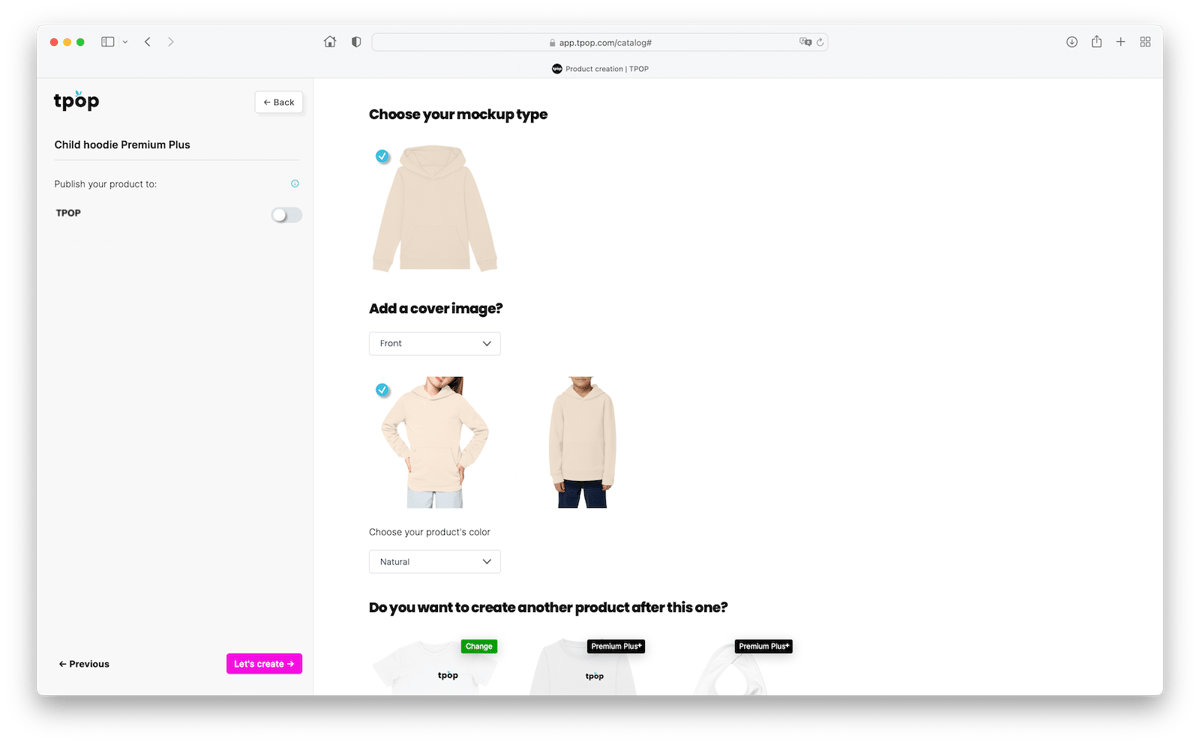
Ennen tuotteen luomisen vahvistamista voit valita automaattisen julkaisun sivustollesi valitsemalla pienen painikkeen, joka sijaitsee vasemmalla olevassa sivupalkissa. Voit myös heti valita toisen tuotteen ja siirtyä sen luomiseen.
Tuotteiden yhdistäminen:
Haluatko luoda tuotteen, jossa on eri visuaalit värin mukaan? Tässä tapauksessa sinun on käytettävä yhdistämistä, selitämme kaiken täällä.