
Niente è più facile e veloce che creare un prodotto. Vedrai, è un gioco da ragazzi!
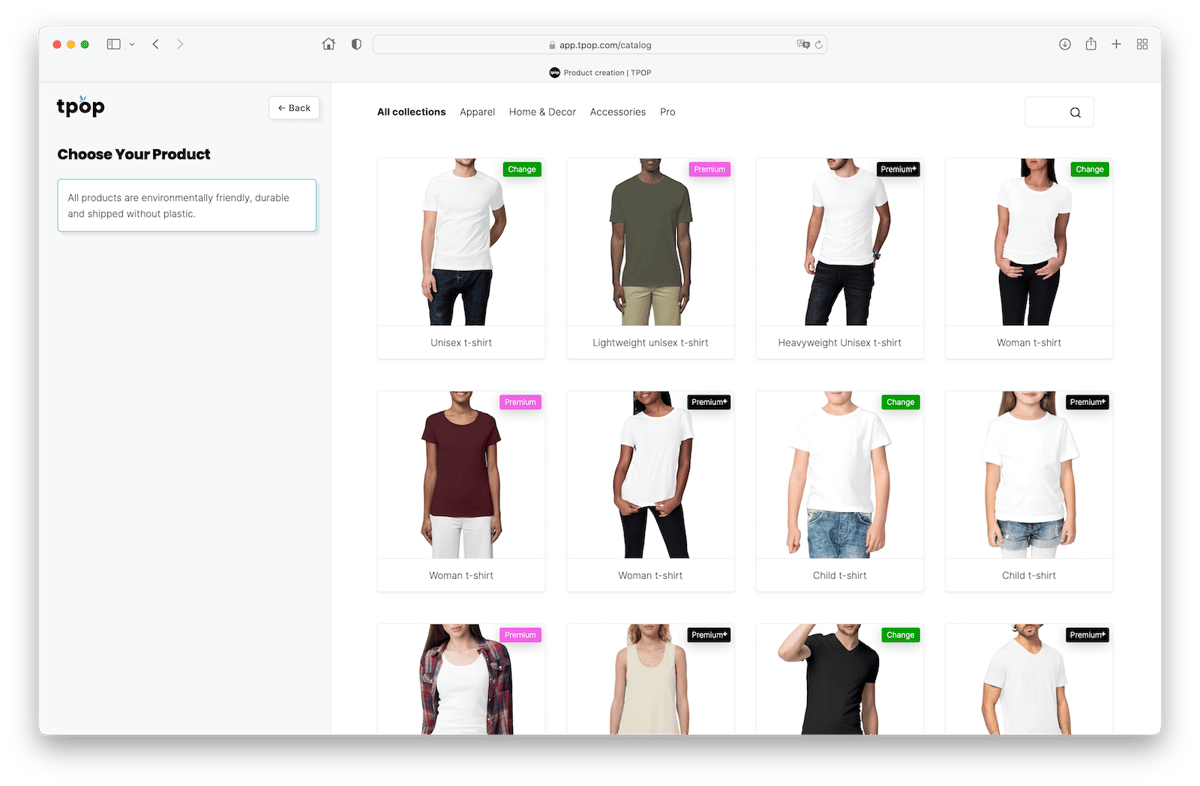
Per prima cosa, vai al nostro meraviglioso catalogo pieno di cose adorabili:
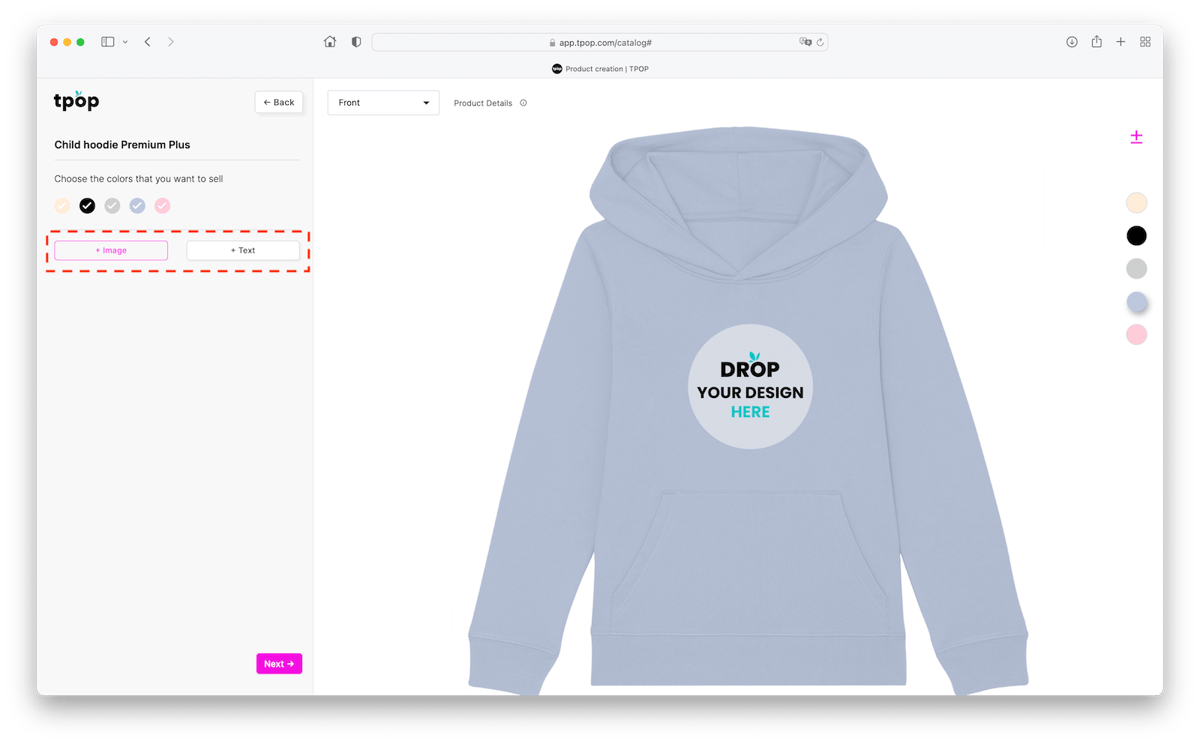
Una volta selezionato il tuo prodotto, devi solo aggiungere un'immagine cliccando su " Immagine " o aggiungere del testo cliccando su " testo ".
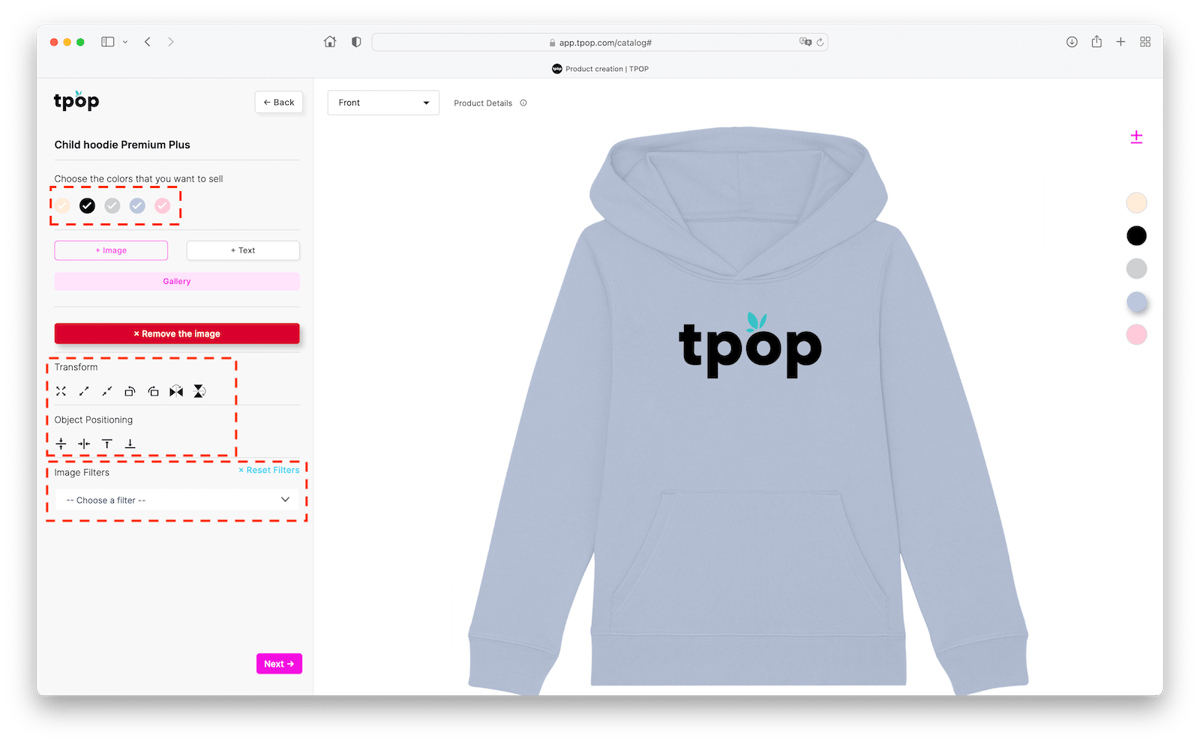
Puoi quindi modificare, spostare, ingrandire o ridurre utilizzando i piccoli pulsanti di trasformazione e di posizione situati nella barra laterale.
Puoi anche filtrare la tua immagine utilizzando il selettore di filtri situato in fondo alle opzioni nella barra laterale.
Poi scegli i colori che vuoi vendere nel tuo negozio: tutti i colori saranno automaticamente selezionati, ma se non vuoi che certi colori appaiano, puoi deselezionarli semplicemente cliccando sulla capsula del colore in questione.
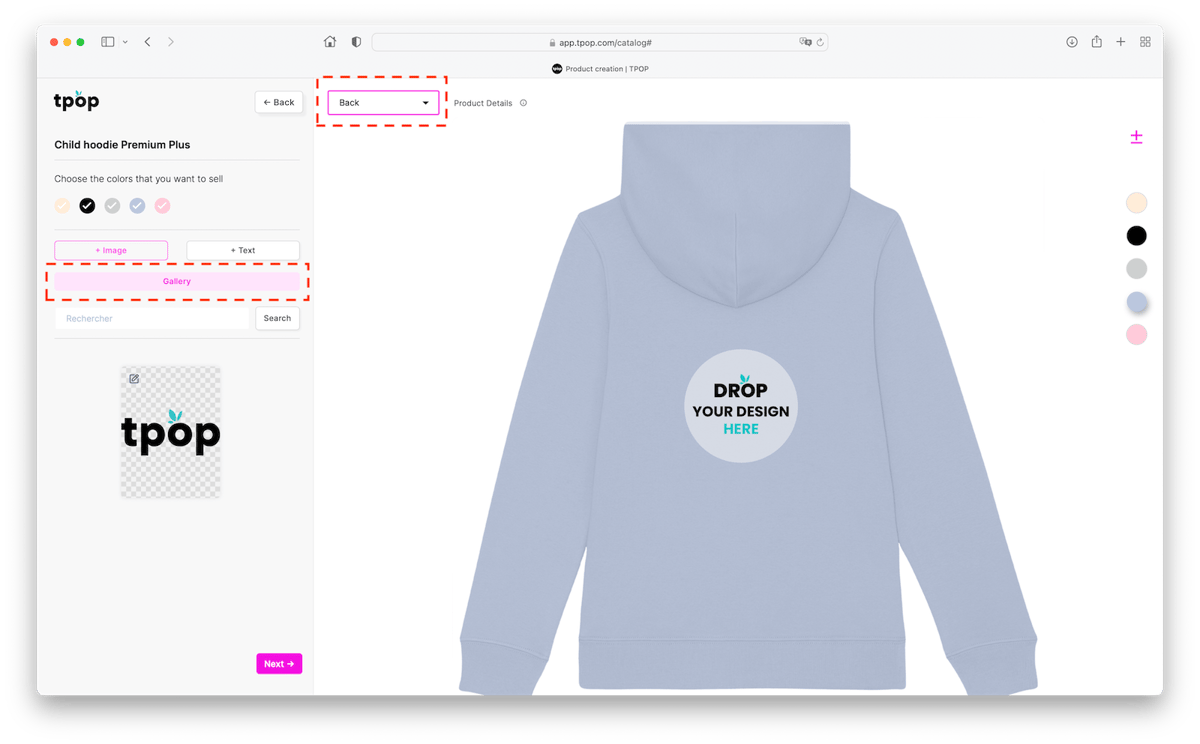
Ora, puoi anche personalizzare il retro del tuo prodotto utilizzando il selettore situato appena sopra il prodotto. Troverai le immagini già caricate nella tua galleria immagini.
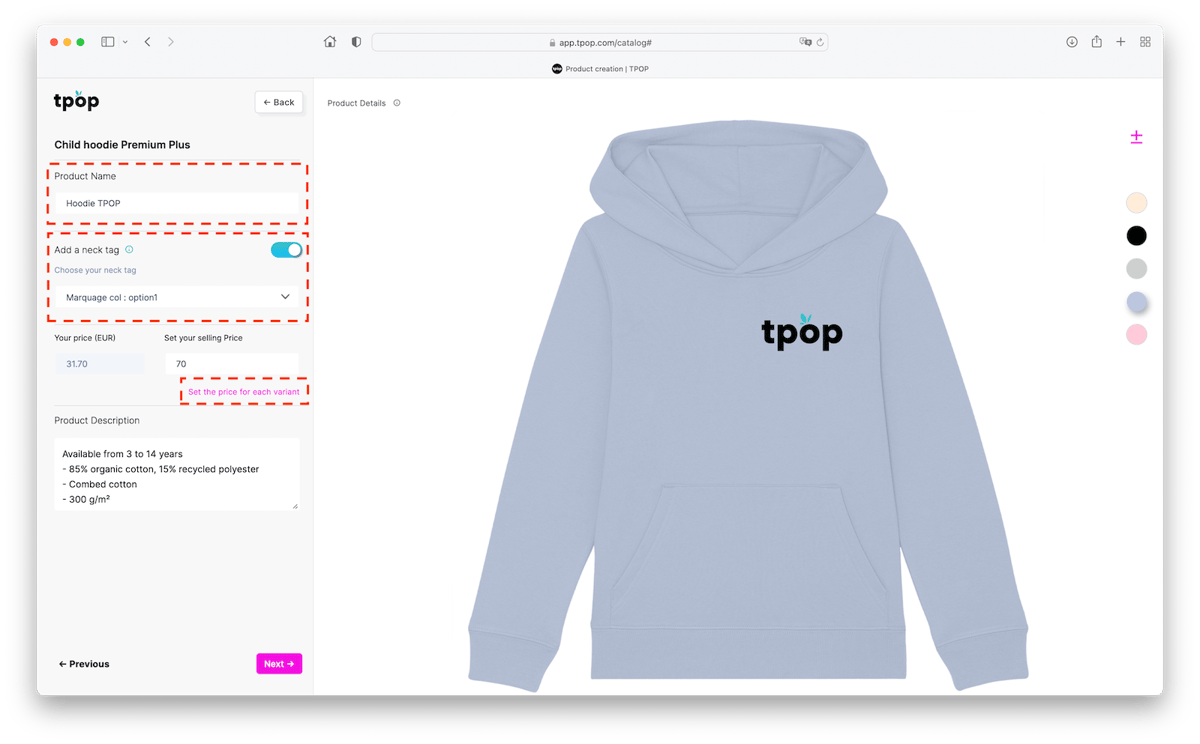
Successivamente, puoi inserire il nome del tuo prodotto . Puoi abilitare l'opzione " etichetta del collo " cliccando sul pulsante. Per rendere visibile questa opzione, non dimenticare di caricare l'immagine della tua etichetta del collo nelle opzioni di produzione
Poi, dovrai definire e registrare il prezzo del tuo prodotto inserendolo nella casella dedicata al prezzo di vendita. A sinistra c'è la casella per il prezzo di acquisto del tuo prodotto: fai attenzione, questo varierà se opti per la stampa fronte-retro. Se vuoi impostare prezzi diversi in base alla taglia o al colore, puoi farlo cliccando su "Imposta il prezzo di ogni variante".
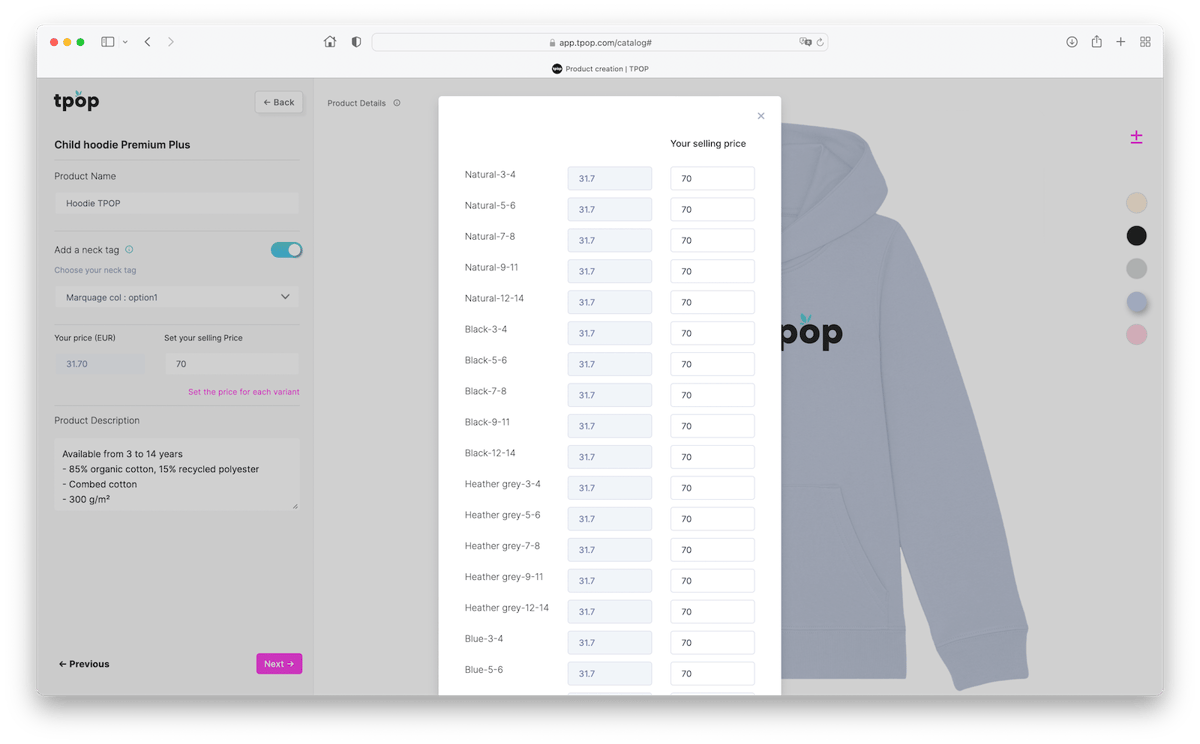
Si aprirà quindi una finestra che riassume sotto forma di tabella le diverse varianti del tuo prodotto, il tuo prezzo di acquisto e il tuo prezzo di vendita (noterai che un margine di 2,2 viene calcolato automaticamente dal prezzo di acquisto, ma ovviamente puoi modificarlo). Fai attenzione, una volta compilati i prezzi in questa finestra, queste indicazioni avranno la precedenza sulla piccola casella "il tuo prezzo di vendita".
Infine, una volta convalidata o modificata la descrizione del prodotto, puoi cliccare su "Avanti" e arriverai quindi su una pagina dove potrai scegliere il tuo tipo di mockup (modello): piatto o su una gruccia (solo per alcuni prodotti). Successivamente, sceglierai l'immagine che desideri mettere in evidenza: il tipo di modello (femminile/maschile, ad esempio), la parte anteriore o posteriore del prodotto se hai scelto di fare un fronte-retro e anche il colore del prodotto.
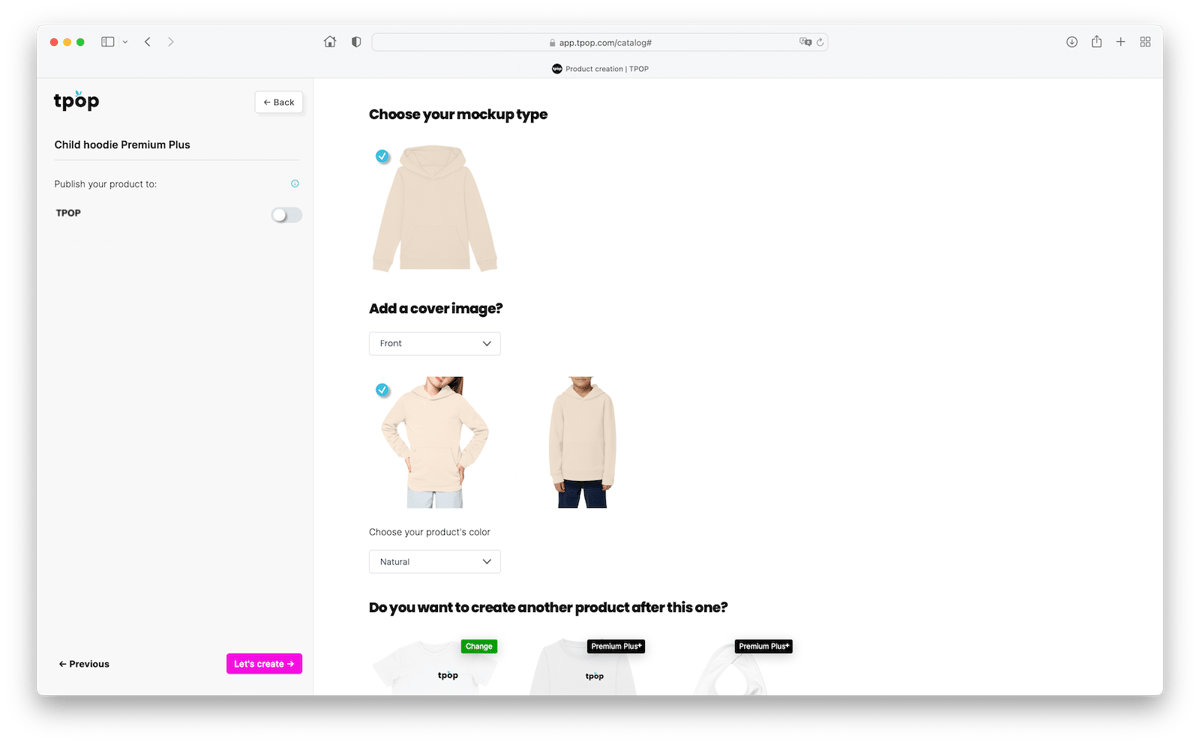
Prima di convalidare la creazione del prodotto, puoi optare per la pubblicazione automatica sul tuo sito selezionando il piccolo pulsante situato nella barra laterale a sinistra. Puoi anche scegliere immediatamente un altro prodotto per procedere subito alla sua creazione.
La fusione dei prodotti:
Vuoi creare un prodotto con diversi elementi visivi a seconda del colore? In questo caso, devi utilizzare la fusione, ti spieghiamo tutto qui.